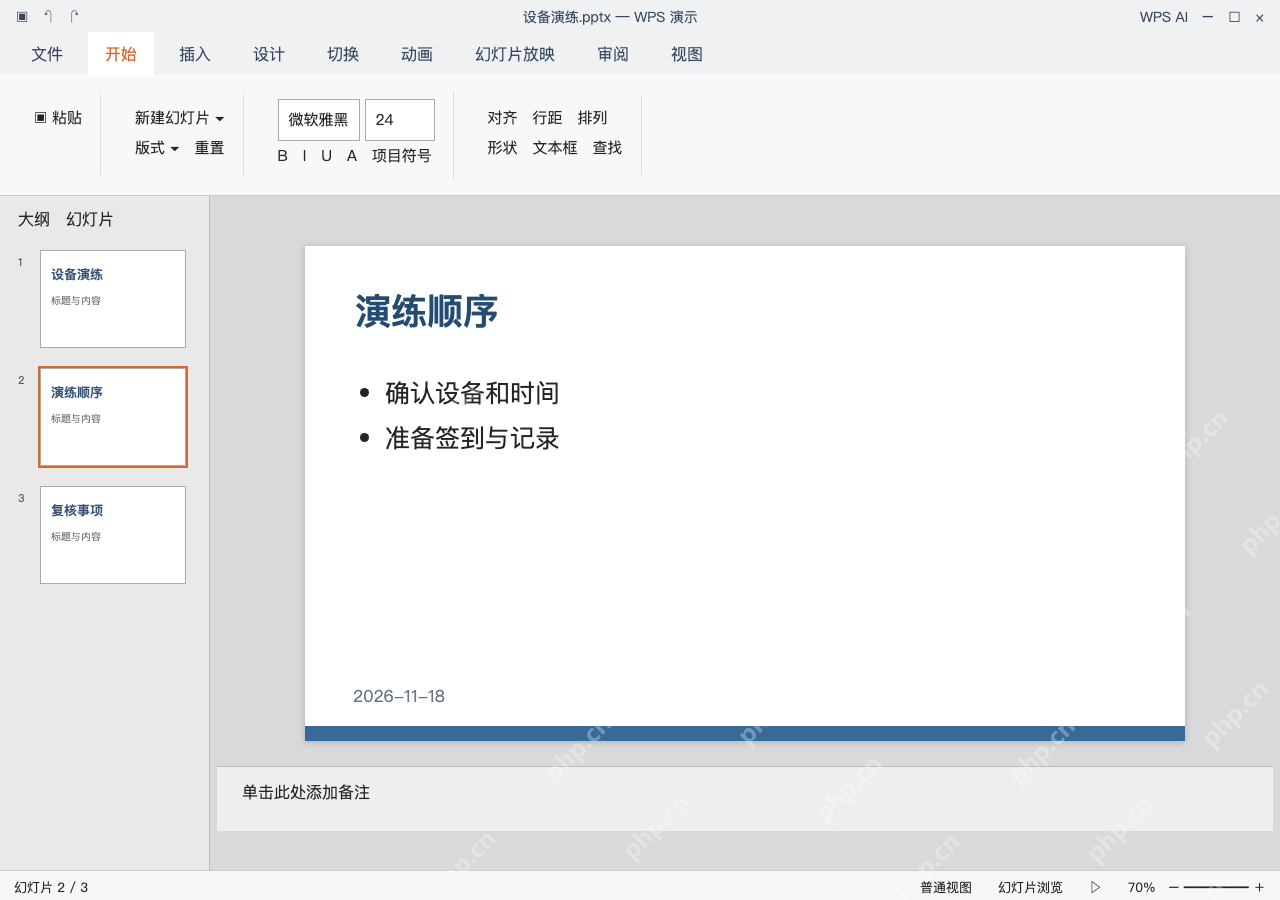
用wps演示做ppt,要给所有页面统一加同一个日期,直接走「插入 → 页眉页脚 → 日期和时间」的路径就能设置。如果是活动日期、报告落款日期,选固定模式最合适,哪怕过几天再打开文件,显示的也还是你当初设的原日期。我们就用2026-11-18当示例,把日期批量套用到整套幻灯片里,最后再翻页核对效果。
打开幻灯片的日期设置
打开名为「设备演练」的演示文件,顶部菜单栏切到「插入」选项卡,找到页眉页脚功能展开,点日期和时间。弹出的设置窗口里选「幻灯片」页签,这里调整的内容最终会直接显示在放映页上。
成品ppt在线生成,百种模板可供选择☜☜☜☜☜点击使用;

输入固定日期并应用到全部
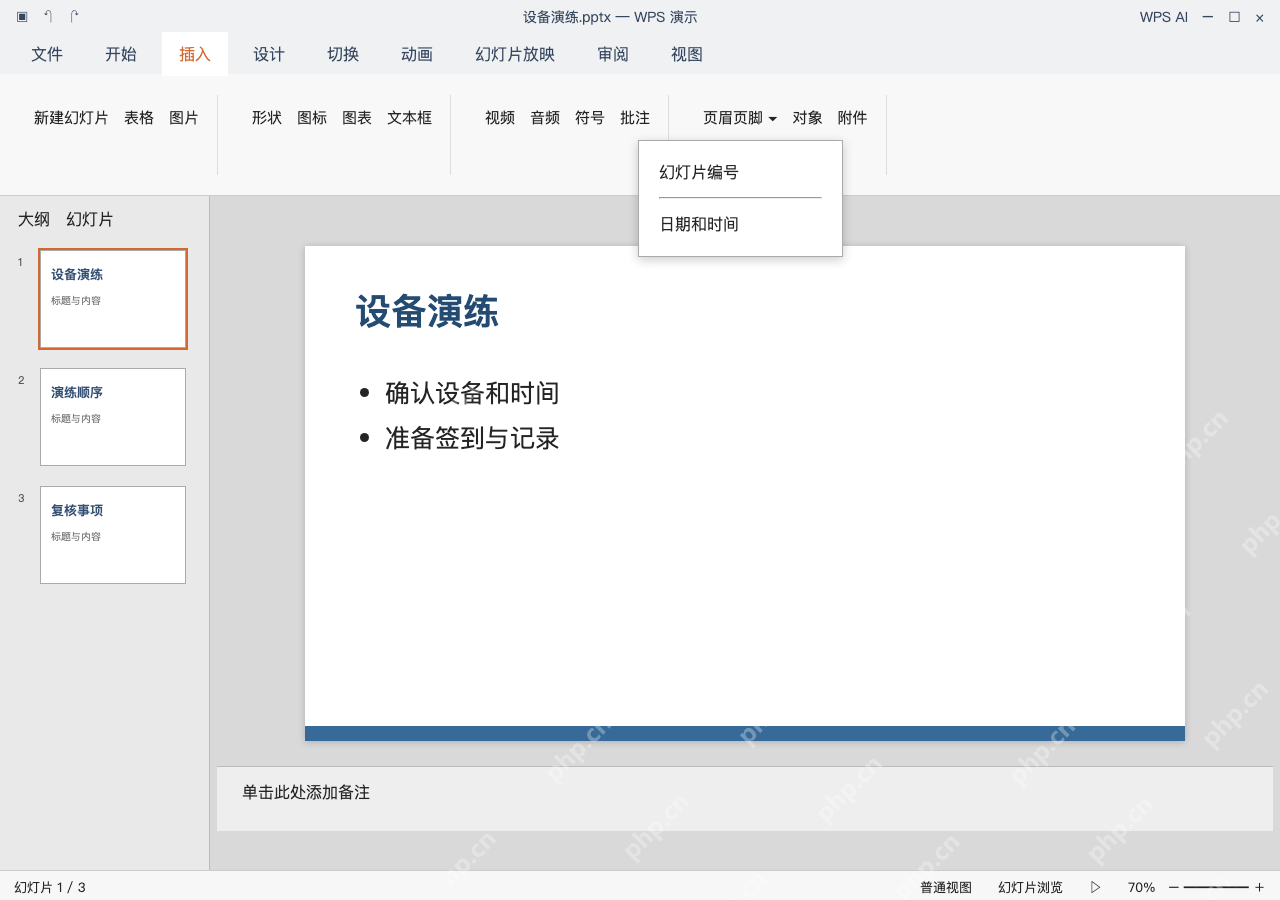
先勾选日期和时间选项,选固定,在输入框里填2026-11-18。需要整套PPT都显示这个日期时点「全部应用」;只给当前页加日期,就点「应用」。如果连封面也要显示日期,留意「标题幻灯片中不显示」有没有被勾选,有的话取消勾选就行。
翻到另一页检查日期
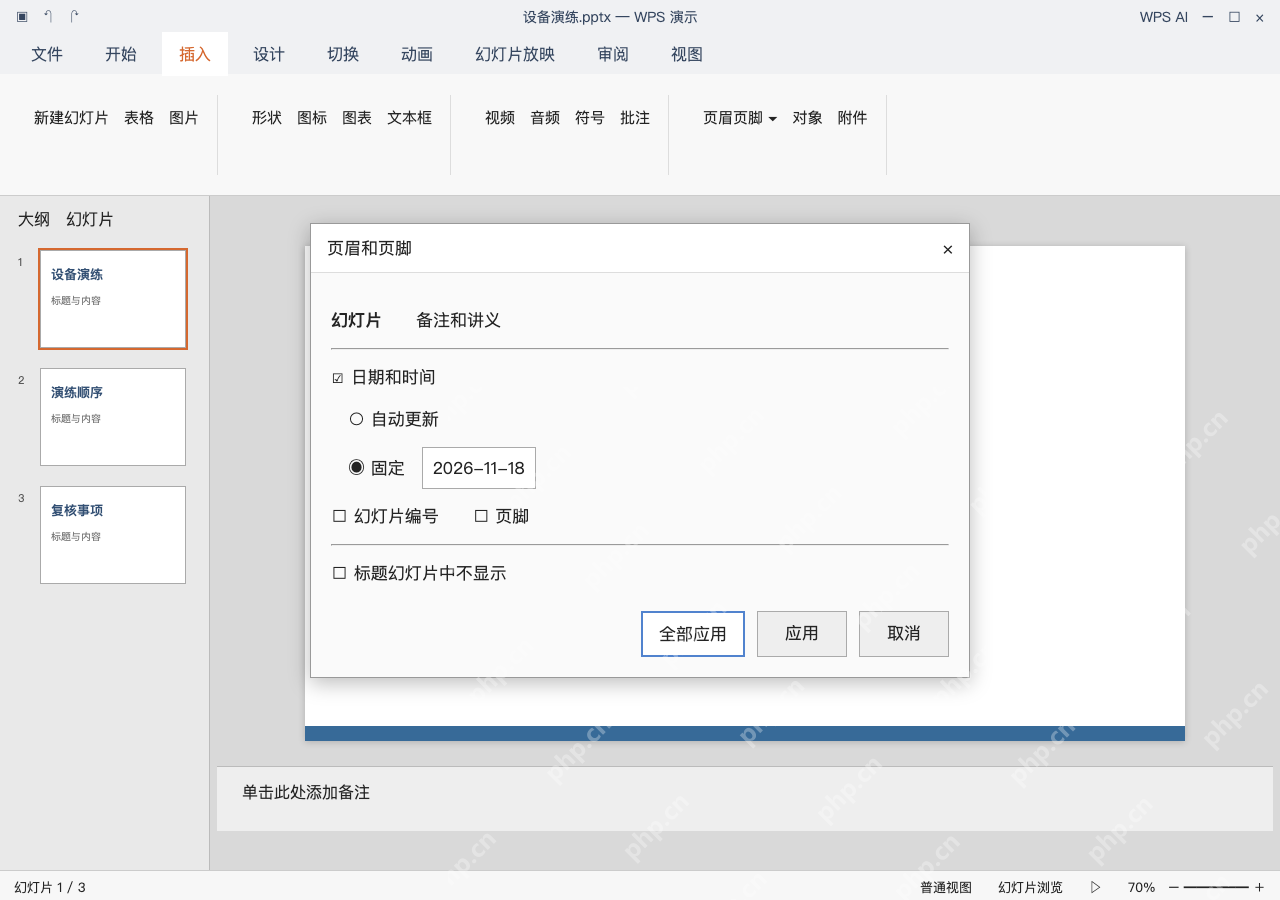
切到第二张名为「演练顺序」的幻灯片,查看页脚的日期是不是也显示2026-11-18。再进放映模式扫一遍,确认日期没被底部的图形挡住。以后需要换成另一天,直接回到同一个设置窗口修改就可以。