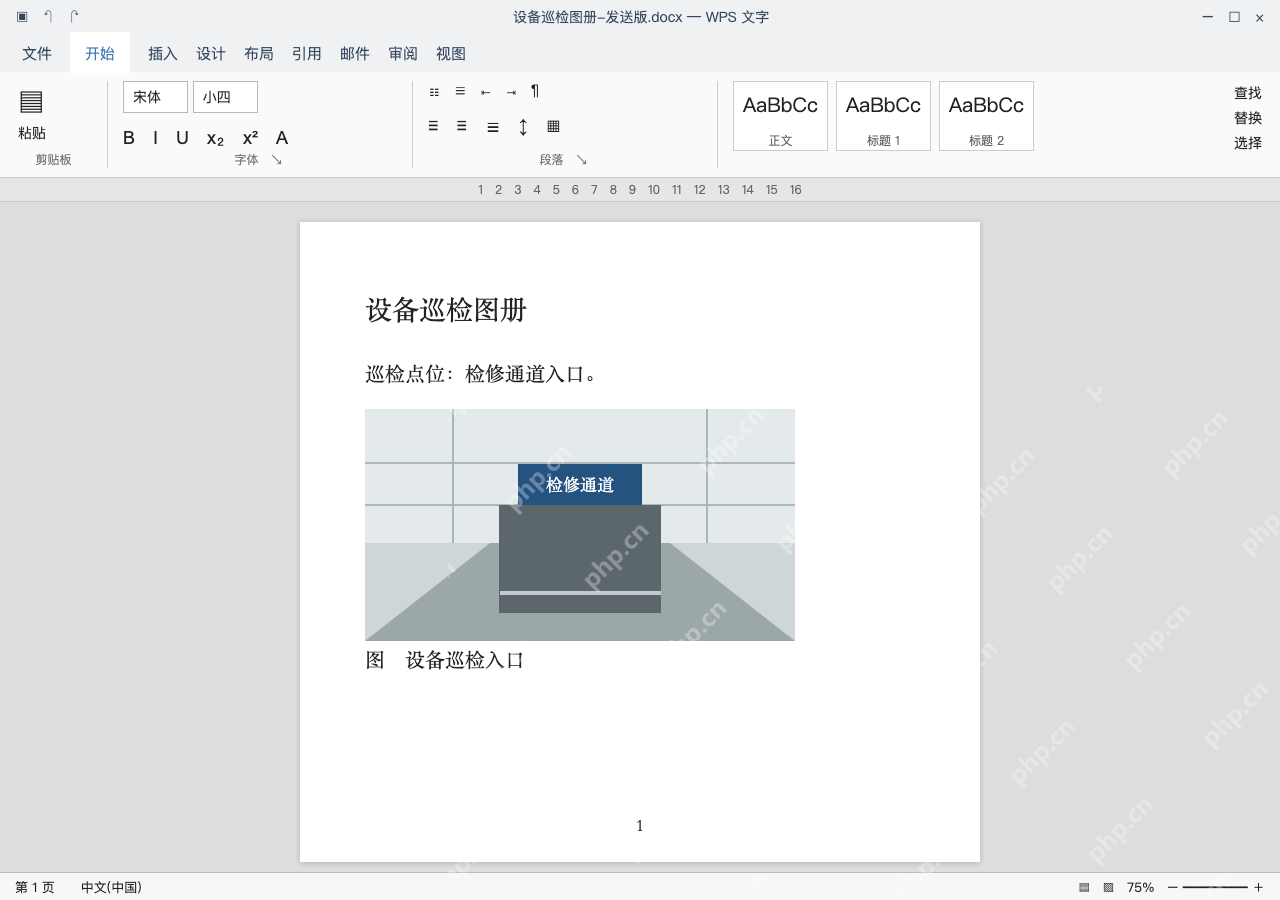
用 wps 文字打开插了大量照片的 word 文档,要是文件体积太大,先随便选一张照片试压缩看效果。如果这份图册只是发给同事在电脑上查看,直接用屏幕对应的分辨率就行,存好副本之后放大检查下照片里的文字清不清楚。要是图册后续还要用来打印,先把原始文件备份好,再考虑要不要对全文档的图片做压缩。
从图片工具打开压缩选项
打开“设备巡检图册”,点击任意一张照片,等选中框出现后调出顶部的“图片工具”栏,点“压缩图片”。要是找不到这个按钮,先检查下光标是不是还停在图片旁边的文本位置,没真正选中图片。
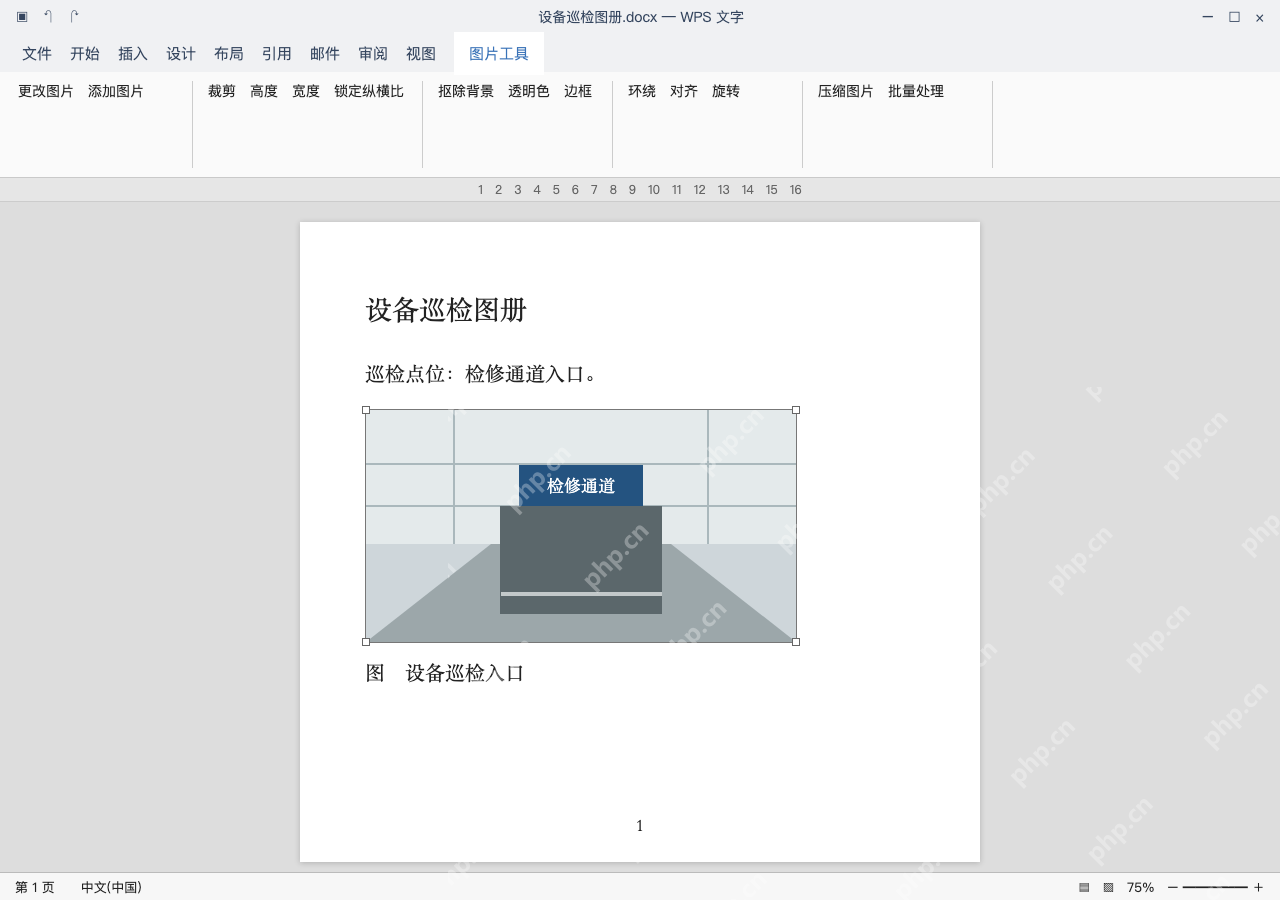
先压选中的图片
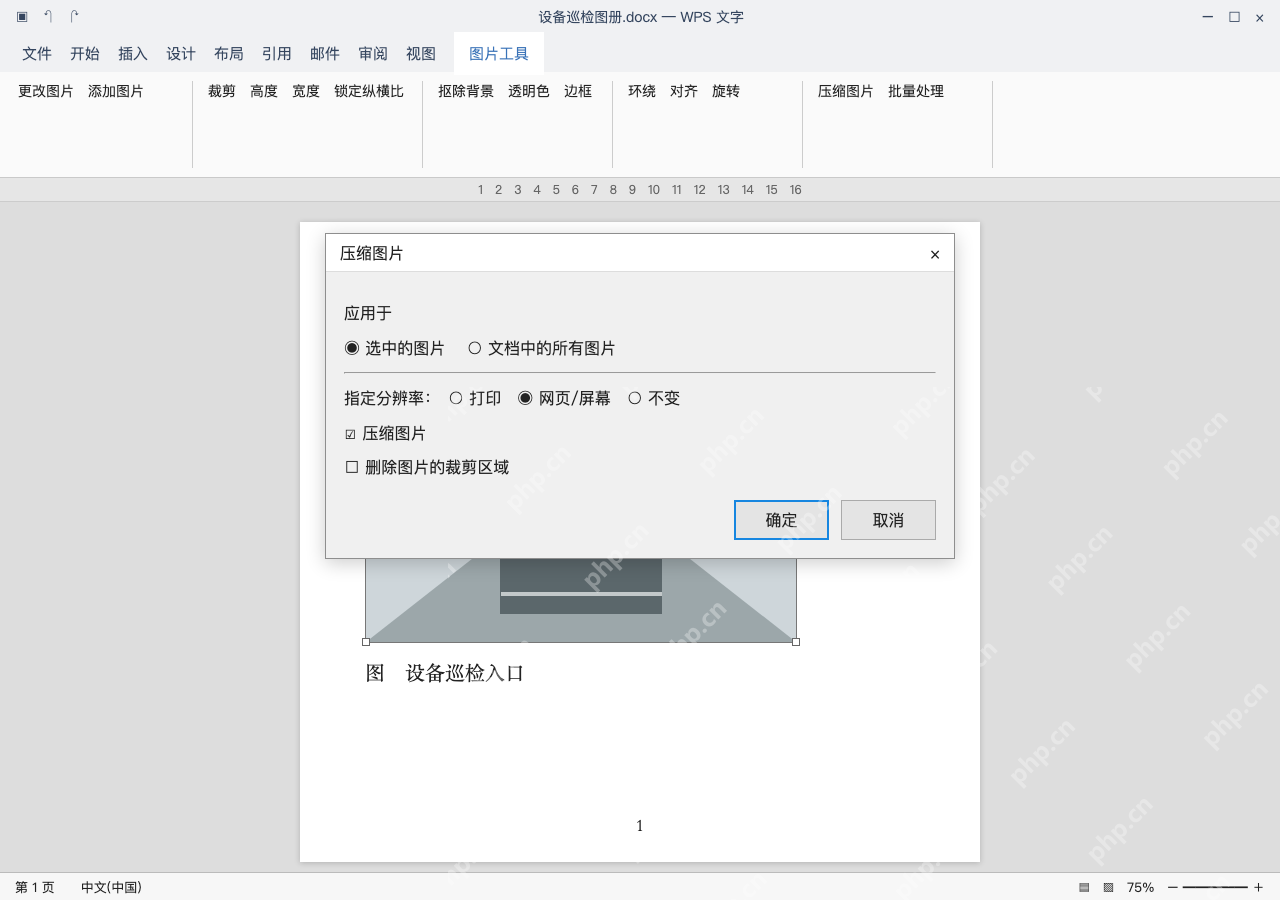
弹出压缩设置窗口后,先把应用范围设为“选中的图片”,分辨率选“网页/屏幕”。如果之后你还需要重新裁剪图片,记得勾选保留裁剪区域的选项。等试完单张压缩的效果,确认清晰度符合要求,再把应用范围换成“文档中的所有图片”批量处理。

SEO Keyword Density
下载
SEO关键词密度优化与页面审计技能。使用场景:①提供页面路径与关键词进行SEO优化;②提升页面关键词密度;③提升搜索引擎排名;④进行SEO审计(meta标签、OG、hreflang等)。触发词:关键词密度、SEO优化、关键词优化等。
另存图册副本,再检查细节
把修改后的文件另存为“设备巡检图册-发送版.docx”,回到之前处理的图片位置,确认“检修通道”的标牌文字还能清晰辨认,再对比下新老两份文档的大小。如果这份压缩后的文件还要拿去打印,记得按照实际打印的输出尺寸再核对一遍清晰度。