用wps文字打开word格式的报名表,想让打印出来的纸张四周都留出空白边距,直接从「页面」选项卡的「页边距」功能就能统一调整。我们这里把上下左右边距都设成2厘米,调完一定要进打印预览确认整张表不会被挤到多出一页。要是你的文档之前已经插过分节符,调的时候一定要先看清楚设置的应用范围,别改错了地方。
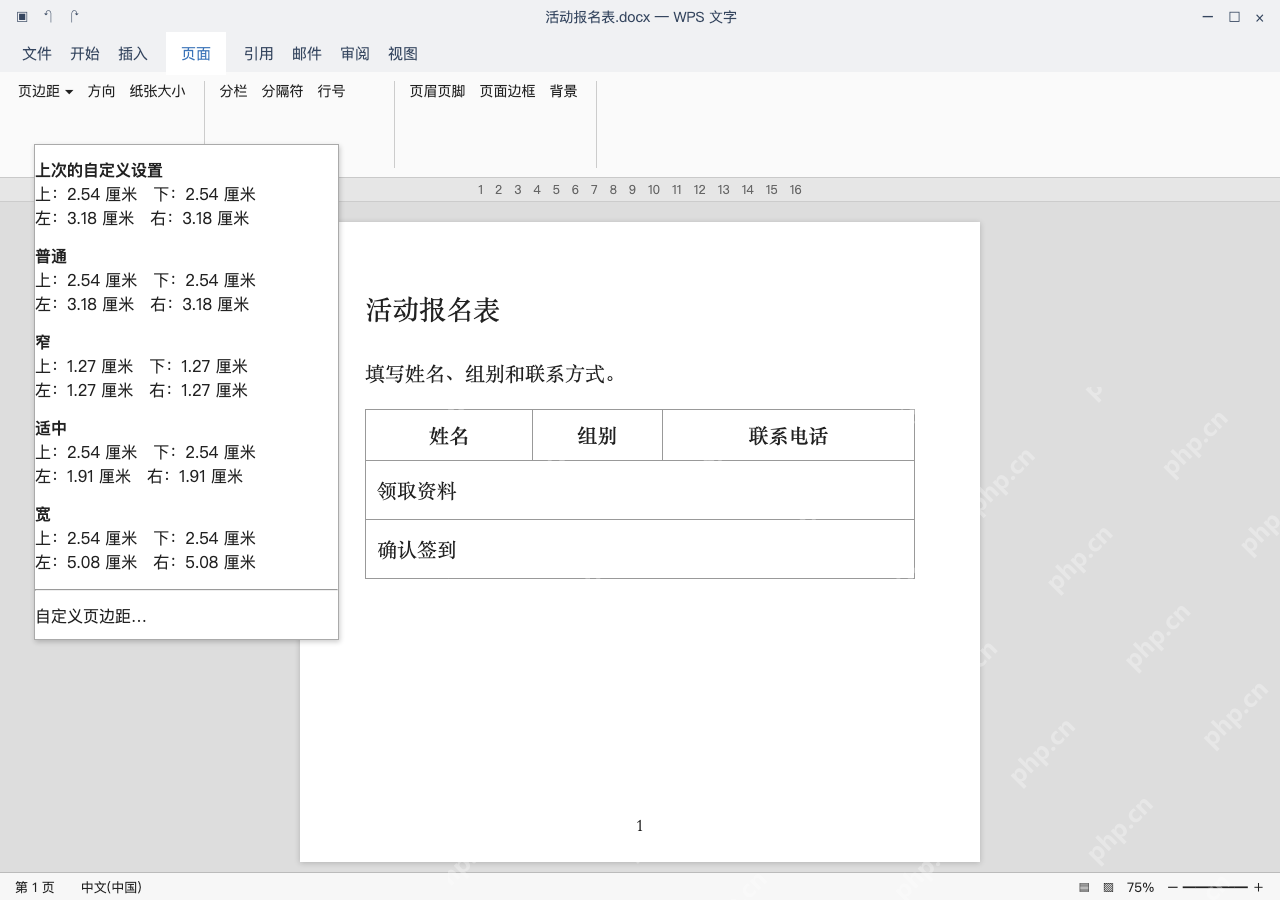
打开页面选项卡的页边距菜单
打开要调整的报名表,切换到「页面」选项卡,点击「页边距」按钮旁边的下拉小箭头。如果自带的预设尺寸都不符合需求,直接选菜单最底部的自定义页边距就行。
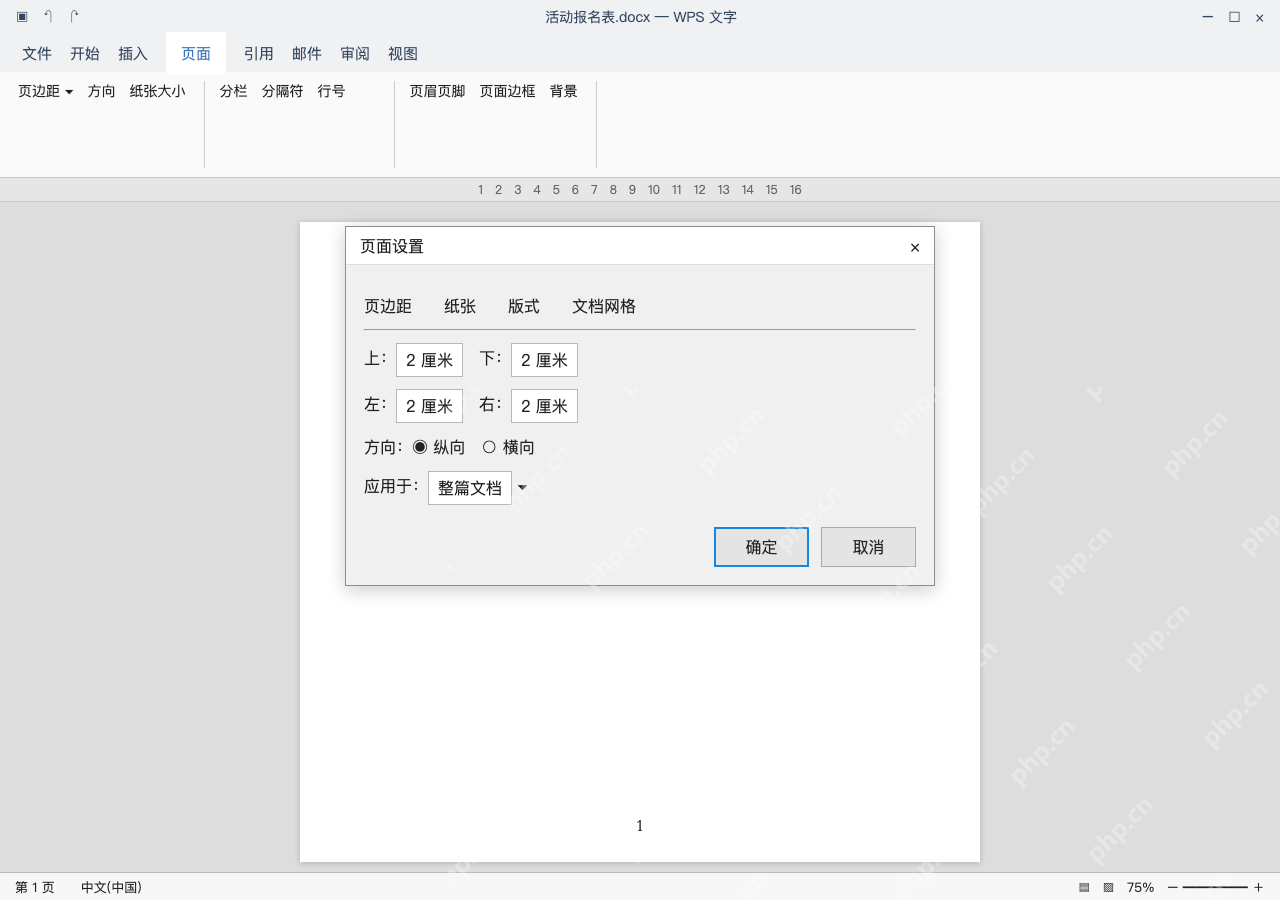
填好四边尺寸和应用范围
弹出的页面设置窗口默认停在「页边距」标签页,直接把上、下、左、右四个输入框的数值都改成2厘米。如果整张报名表都要统一用这个边距,就把「应用于」选项设为整篇文档,点确定生效就好。要是你只想调整其中某一节的边距,按自己的实际需求选对应的应用范围就行。

SEO Keyword Density
下载
SEO关键词密度优化与页面审计技能。使用场景:①提供页面路径与关键词进行SEO优化;②提升页面关键词密度;③提升搜索引擎排名;④进行SEO审计(meta标签、OG、hreflang等)。触发词:关键词密度、SEO优化、关键词优化等。
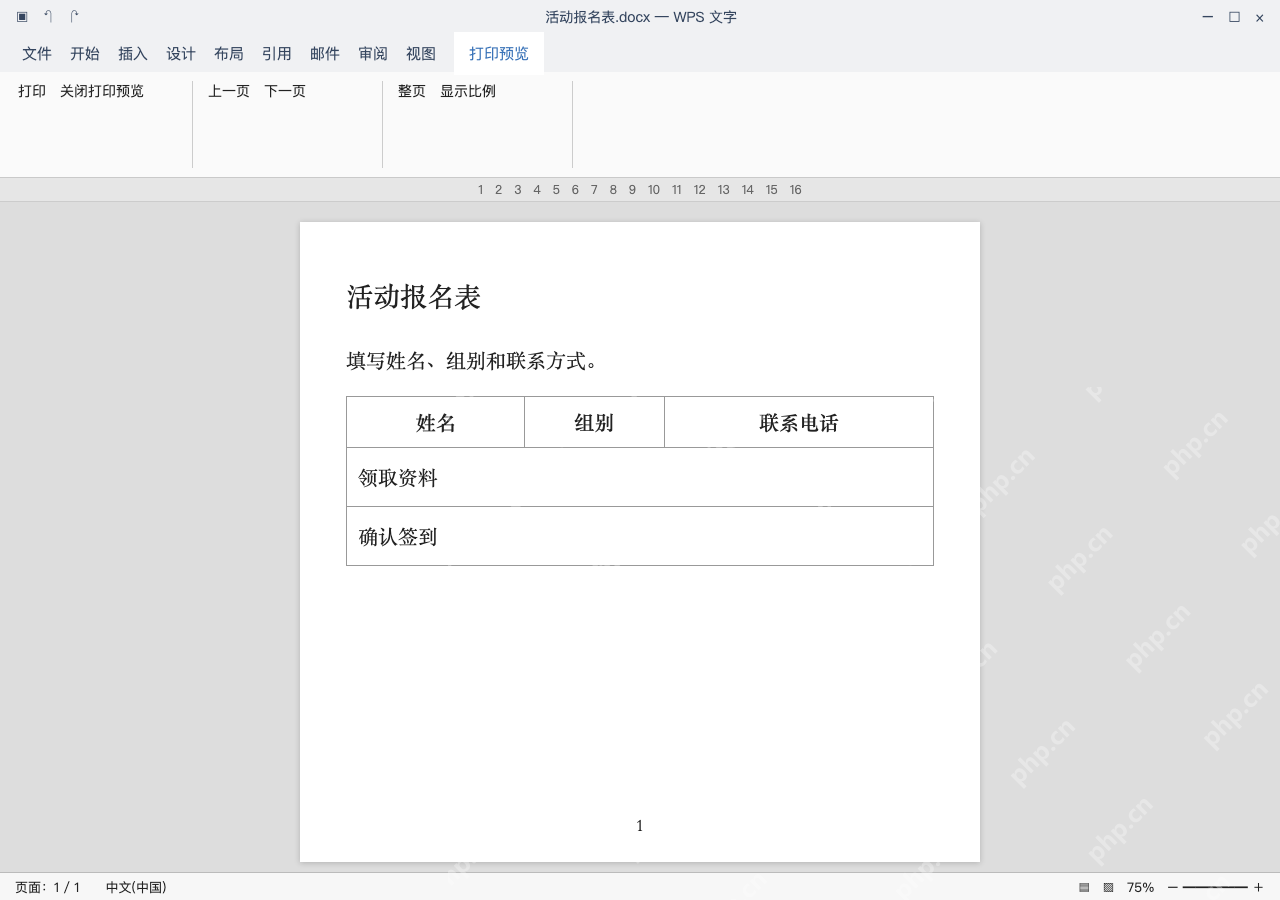
检查报名表能否完整放在一页
打开打印预览界面,确认报名表的表头和最后一行内容都完整显示在同一页里。这里的报名表最后一行确认签到必须完全落在页面范围内,不能被切到页边外面。要是调完边距之后表格多出来空白的第二页,先去检查表格的行高和段落间距有没有冗余,实在塞不下再考虑适当缩小边距数值。