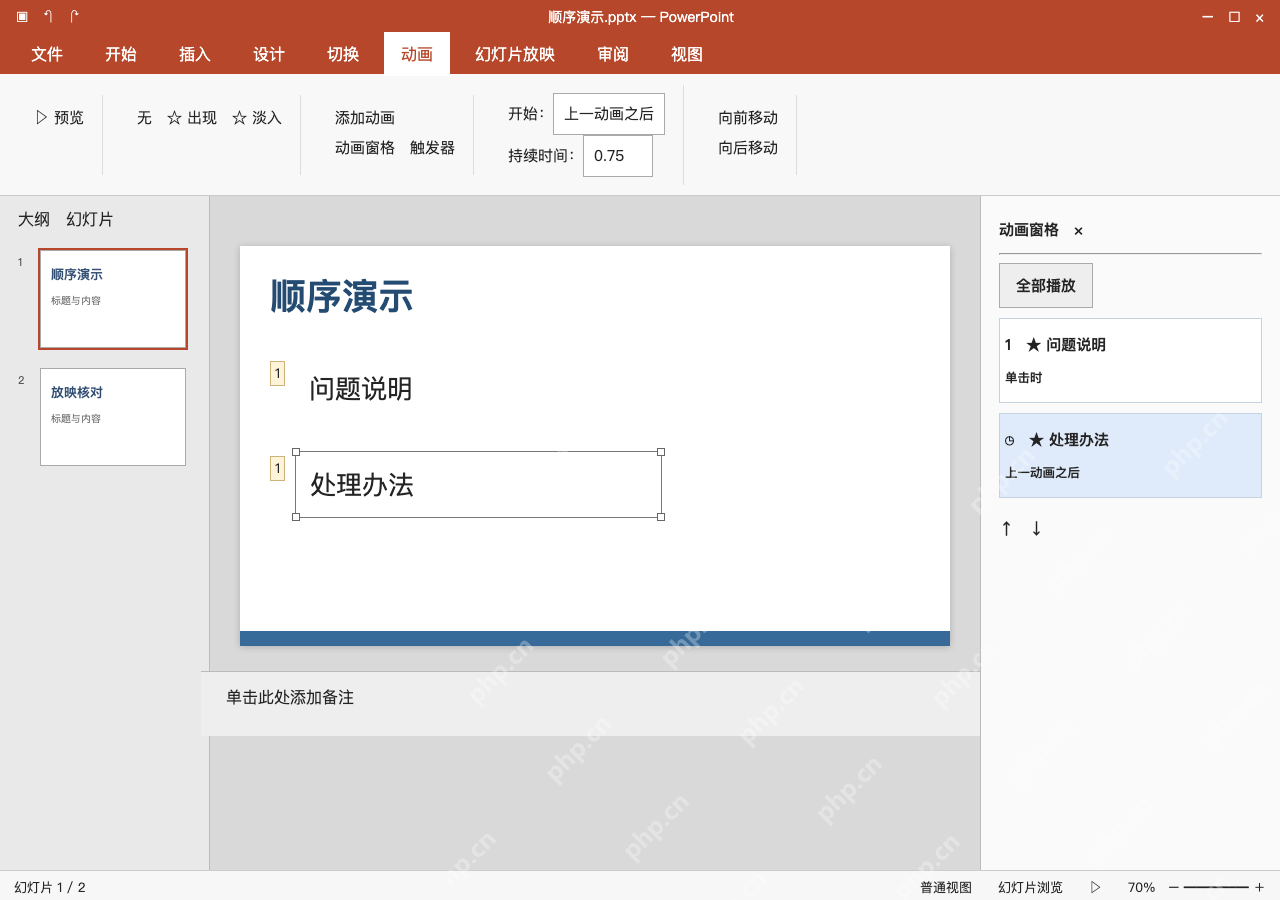
ppt的动画顺序要在「动画」选项卡的动画窗格里调整,先确认每条动画效果对应页面上哪个元素,再点向前移动或者向后移动改排序,之后还要核对启动条件是单击时、与上一动画同时还是上一动画之后。下面操作都用windows版powerpoint,先实现问题说明先出、处理办法后出的效果,再把另一份演示方案改成点击指定对象才触发。触发器和普通点击序列逻辑不一样,光看动画窗格里的编号靠前,不代表实际播放就会先出;操作前先存个副本,最后一定要从当前页实际播放测试,别把文本框在画布上的上下位置当成动画的播放顺序。
打开动画窗格,识别对象与效果
选中要调整的顺序演示页,点顶部「动画」选项卡,打开动画窗格,点里面的每一条动画条目,核对清楚对应的是问题说明还是处理办法。同一个对象可以加多个动画效果,窗格里的编号是对应效果的播放序列,数量不一定和页面上的对象数相等;先把每个条目对应的效果认清楚再移动调整,别不小心把退出效果拖到进入效果前面。
成品ppt在线生成,百种模板可供选择☜☜☜☜☜点击使用;
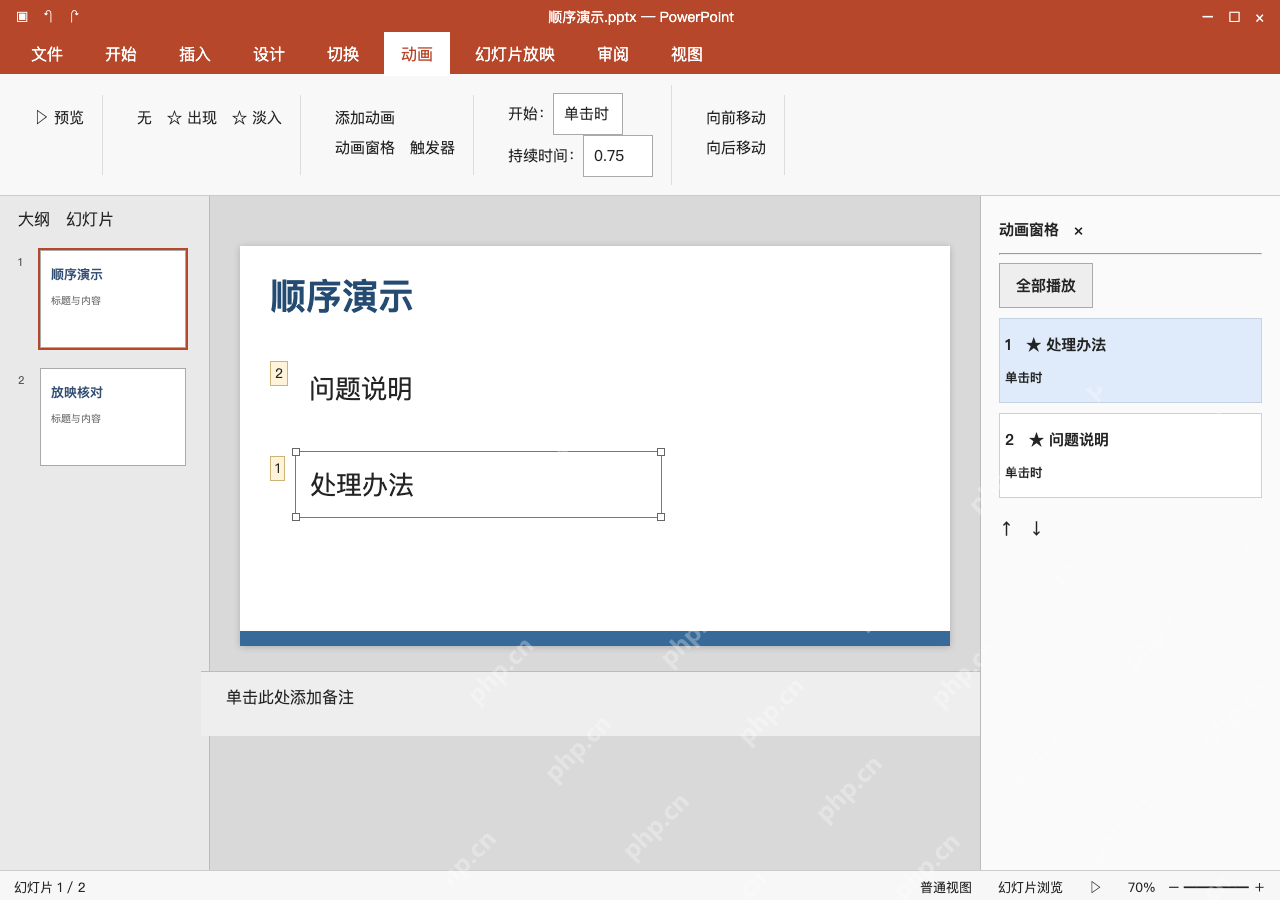
把问题说明移到处理办法前面
在动画窗格里选中问题说明对应的动画效果,点向前移动,直到它排在处理办法的动画前面。同一对象如果挂了多条效果,要逐条核对顺序,不用非得删掉原有动画再加新的来排序。

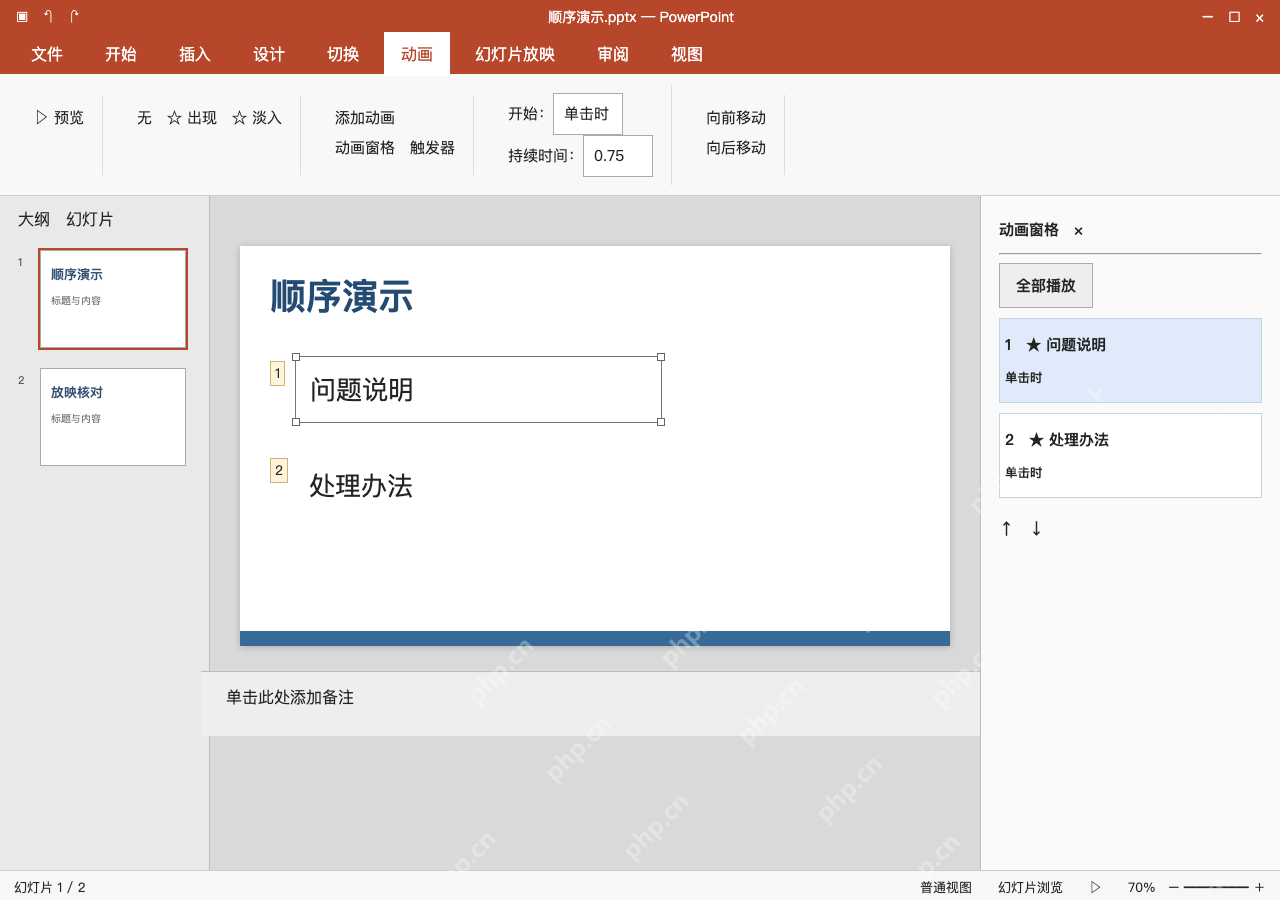
核对启动方式,决定是否等一次点击
选中处理办法对应的动画效果,顶部「动画」选项卡的「开始」下拉菜单选上一动画之后,这样它就会接在问题说明的动画后面自动播放。要是你想讲到下一点再手动点一下才出,就把启动方式改成单击时;选与上一动画同时的话两个动画会并行播放,不能只调完列表顺序就不管启动方式设置。
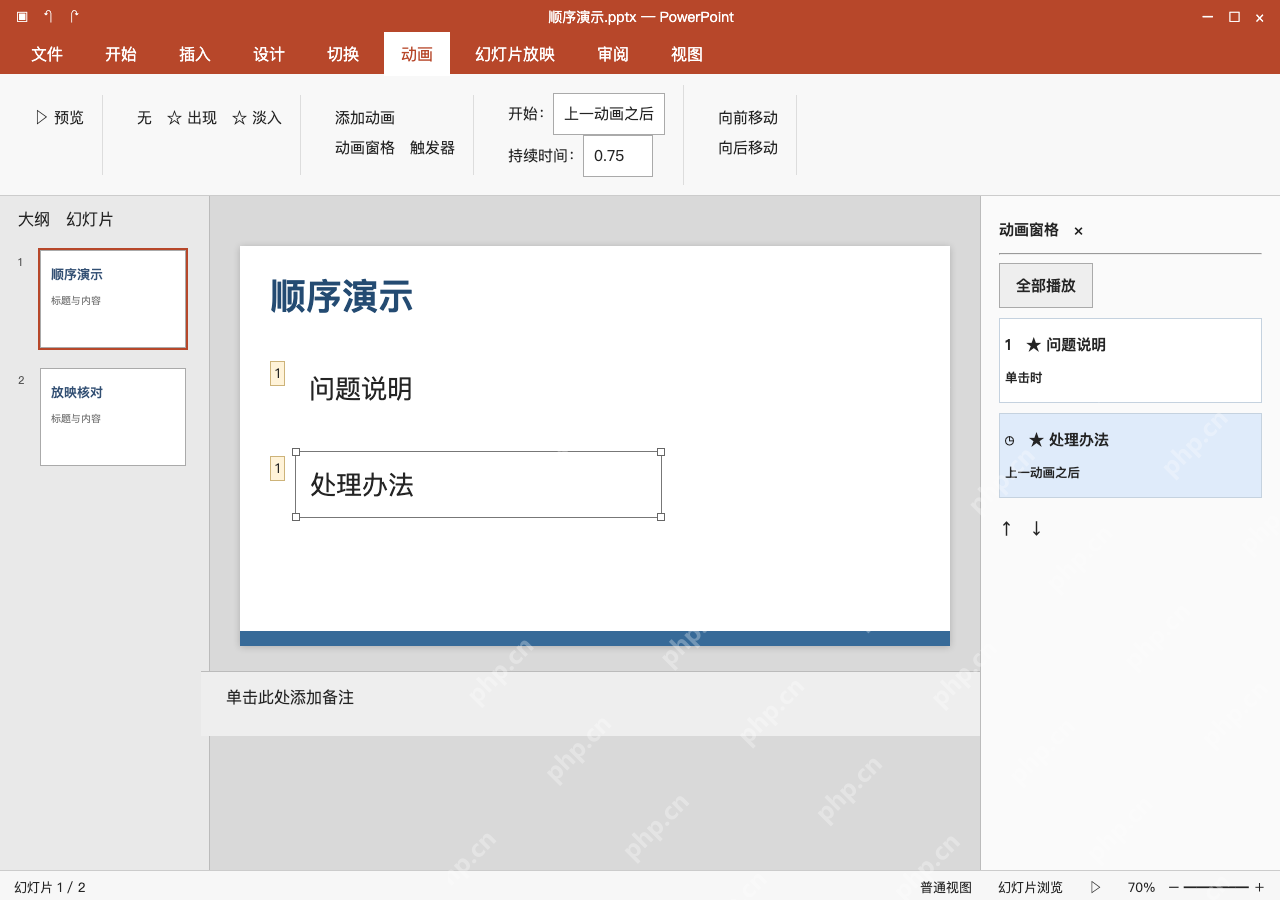
需要点对象触发时,单独设置触发器
先把文件另存为顺序演示-触发.pptx再试触发器方案:选中处理办法的动画效果,点「动画」选项卡,找到触发器,选「单击」,再指定触发对象为问题说明。设置完之后只有点击这个指定的问题说明对象,才会触发这条动画效果,不是点页面任意位置都能出,也别把普通顺序方案和触发方案混着套,靠猜判断最终播放效果。
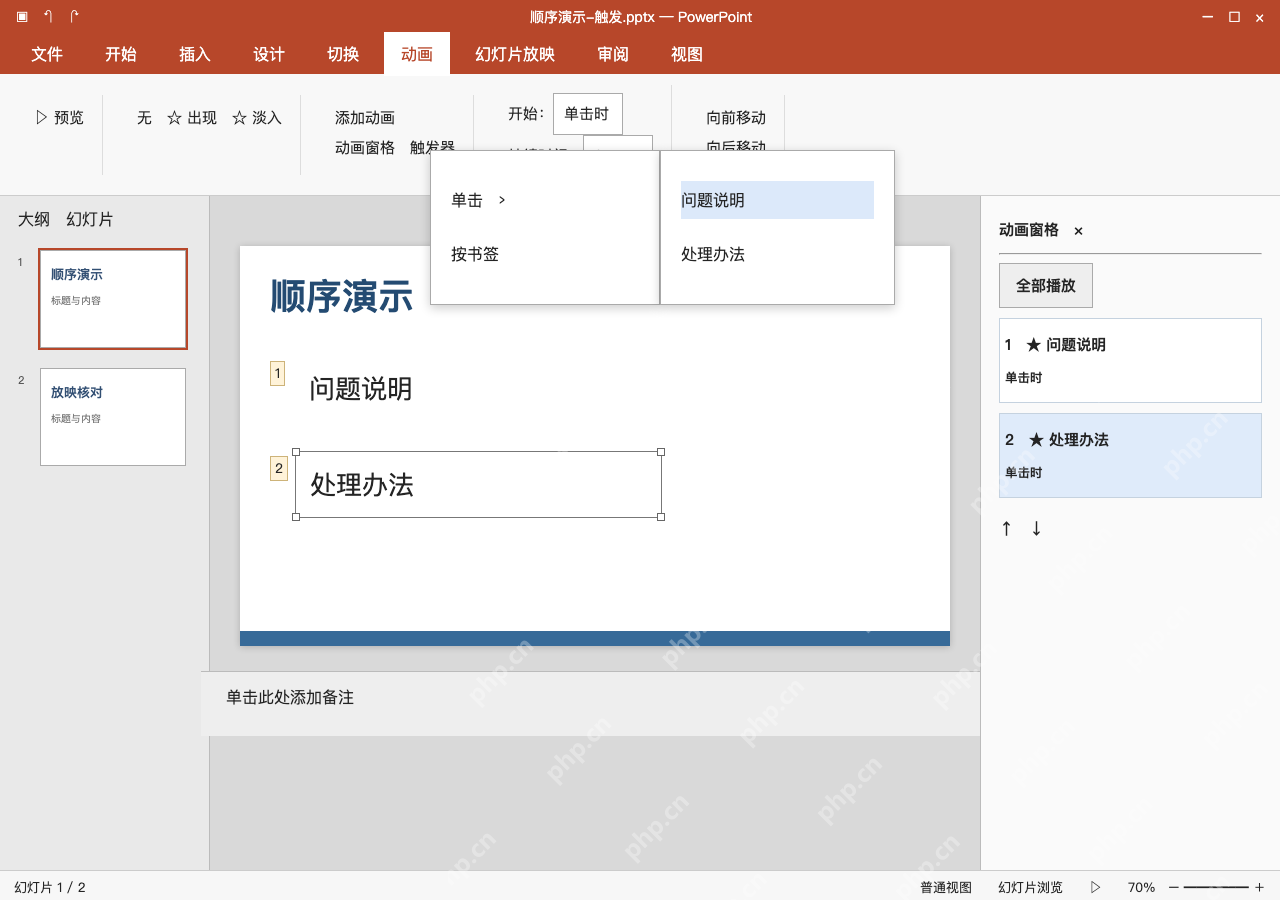
从当前页放映,按选定方案测试
选中顺序演示页点从当前页放映测试:普通顺序方案要确认问题说明先出、处理办法后出;触发方案就点一下问题说明的对象,确认处理办法才弹出来。按Esc退出放映,保存好顺序演示.pptx之后可以关掉重开,顺便检查下退出动画和页间切换效果,确认没有让内容提前消失。