








在表单提交前检查字段分页操作状态,最直接的做法是监听 submit 事件,并在回调中通过 event.preventdefault() 拦截默认行为。随后遍历表单内的输入元素,验证其值是否符合预期(例如非空、格式正确),若校验失败则提示用户并保留当前页面状态;若校验通过,再手动调用 form.submit() 或触发 ajax 请求完成提交。

如何获取表单内所有字段的当前值
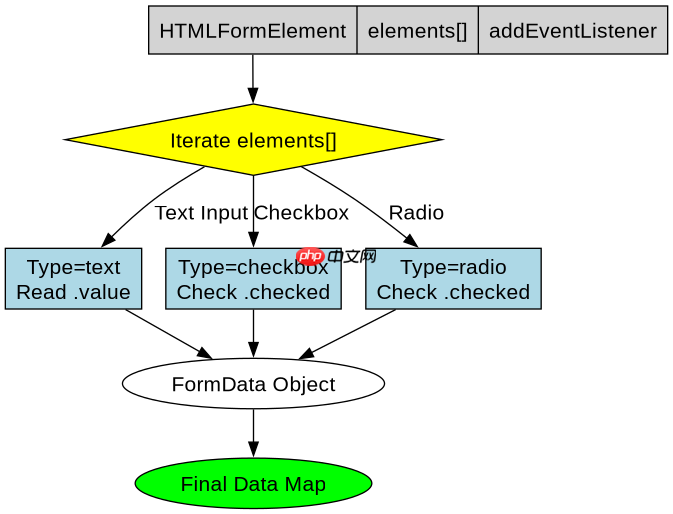
要检查字段状态,首先需要准确获取每个字段的值。可以使用 HTMLFormElement.elements 属性获取表单内所有控件的集合,然后遍历该集合读取每个元素的 value 属性。对于单选框和复选框,需要额外检查 checked 属性以获取真实状态。这种方法能确保你拿到的是用户当前在页面上看到并修改后的最新数据,而不是初始 HTML 中的静态值。
<form id="myForm">
  <input type="text" name="username" value="admin">
  <input type="checkbox" name="agree" checked>
  <button type="submit">Submit</button>
</form>

<script>
const form = document.getElementById('myForm');
form.addEventListener('submit', function(event) {
  event.preventDefault(); // 1. 阻止默认提交

  const formData = new FormData(form);
  const data = {};
  for (let [key, value] of formData.entries()) {
    data[key] = value;
  }

  // 特殊处理 checkbox/radio 的 checked 状态
  if (form.agree && !form.agree.checked) {
    data.agree = false;
  }

  console.log('Field Values:', data);
  // 在此处进行后续逻辑判断
});
</script>
上述代码展示了如何从表单中提取数据。当用户点击提交按钮时,脚本会先阻止浏览器直接跳转,然后通过 FormData API 快速收集文本字段的值。对于布尔类型的交互控件如复选框,由于 FormData 仅在选中时才包含该键,未选中时会被忽略,因此代码中显式检查了 checked 属性以确保状态被正确捕获。最终输出的对象包含了所有字段的实时状态,可用于进一步的业务逻辑判断。
立即学习“Java免费学习笔记(深入)”;

如何在校验失败时保持当前页面状态
当发现字段值不符合要求时,必须阻止表单离开当前页面,同时向用户反馈错误信息。这可以通过在 submit 事件处理函数中不调用 form.submit() 来实现。此时,DOM 树保持不变,用户的输入内容依然保留在输入框中,光标位置也不会丢失。你可以结合 CSS 类名切换来高亮显示错误字段,或者使用 alert /自定义模态框展示具体的错误原因,从而引导用户修正数据后再重新尝试提交。

<form id="validationForm">
  <input type="email" id="email" placeholder="Enter email">
  <div id="error-msg" style="color:red;display:none">Invalid email</div>
  <button type="submit">Submit</button>
</form>

<script>
const form = document.getElementById('validationForm');
const emailInput = document.getElementById('email');
const errorMsg = document.getElementById('error-msg');

form.addEventListener('submit', function(event) {
  const email = emailInput.value;
  const emailRegex = /^[^\s@]+@[^\s@]+\.[^\s@]+$/;

  if (!emailRegex.test(email)) {
    event.preventDefault(); // 阻止提交
    errorMsg.style.display = 'block'; // 显示错误信息
    emailInput.classList.add('error'); // 添加视觉样式
    return; // 结束函数,不执行后续代码
  }

  // 校验通过,清除错误状态并允许提交
  errorMsg.style.display = 'none';
  emailInput.classList.remove('error');
  form.submit(); // 手动触发表单提交
});
</script>
这段代码演示了完整的校验与状态保持流程。当用户输入非法邮箱格式并提交时,正则表达式测试失败,触发 event.preventDefault()。此时页面不会刷新,错误提示文字变为可见,输入框也被标记为错误样式。用户可以直接在原地修改邮箱地址,无需重新加载页面或重新输入其他字段。只有当输入符合规范后,错误提示才会隐藏,并通过 form.submit() 正式将数据发送至服务器。这种机制确保了用户体验的连贯性,避免了因单次输入错误导致的上下文丢失。
基于特定输入条件如何动态禁用提交按钮
除了在校验阶段拦截,还可以根据字段的具体状态动态控制提交按钮的可点击性。例如,当某个必填字段为空或处于“加载中”状态时,可以立即禁用 <button type="submit"></button> 的 disabled 属性。这种做法从源头上防止了无效提交的触发,比事后拦截更为友好。实现方式是在字段的 input 或 change 事件中监听值的变化,实时更新按钮的状态属性。
<form id="dynamicForm">
  <input type="text" id="requiredField" required>
  <button type="submit" id="submitBtn" disabled>Submit</button>
</form>

<script>
const input = document.getElementById('requiredField');
const btn = document.getElementById('submitBtn');

// 监听输入变化
input.addEventListener('input', function() {
  // 如果输入不为空,启用按钮
  if (input.value.trim().length > 0) {
    btn.disabled = false;
  } else {
    btn.disabled = true;
  }
});

// 可选:在提交时再次校验
btn.form.addEventListener('submit', function(e) {
  if (!input.value.trim()) {
    e.preventDefault();
    alert('Field cannot be empty');
  }
});
</script>
在此场景中,提交按钮初始状态为禁用。一旦用户在 requiredField 中输入任何字符,input 事件被触发,脚本检测到值非空后立即移除按钮的 disabled 属性,使其变为可点击状态。这种即时反馈机制让用户清楚地知道何时可以执行提交操作。即使前端禁用了按钮,后端仍应保留校验逻辑作为安全兜底,但前端的状态同步能显著提升交互效率,减少不必要的网络请求。
















