








在 javascript 运行时中查看 event handler 耗时,最直接且准确的方法是使用浏览器开发者工具中的 performance(性能)面板进行录制分析。通过点击录制按钮触发页面交互,停止录制后在火焰图(flame chart)或调用栈视图中定位到具体的事件处理函数,即可直观看到该函数及其子任务的执行耗时。此外,对于需要精确数值反馈的场景,可以在代码中使用 performance.now() 手动包裹事件回调,计算时间差以获取毫秒级的耗时数据。

如何通过 Performance 面板定位具体事件耗时
使用 Chrome DevTools 的 Performance 面板可以可视化地展示事件循环中的任务耗时。打开 DevTools 后切换到 Performance 标签页,点击录制图标开始捕获,然后在页面上执行目标操作(如点击按钮),操作完成后再次点击录制按钮停止。在生成的时间轴视图中,找到对应的事件类型(如 Click 或 Input),展开其下方的调用栈,可以看到 Event Handler 的具体名称以及它在主线程上占据的时间条长度。这种方法的优势在于能同时看到同步代码、异步任务(如定时器、Promise)以及浏览器内部渲染和布局的耗时分布。
const btn = document.getElementById('myButton');
btn.addEventListener('click', () => {
    console.log('Handler executed');
});
上述代码定义了一个简单的点击事件监听器。在 Performance 面板中录制并点击该按钮后,你会在时间轴上看到名为 (anonymous) 或根据绑定方式命名的节点。如果事件处理器绑定了多个函数或触发了复杂的逻辑,调用栈会层层展开,每一层都代表一个函数调用,其宽度直接对应执行时间。通过检查这些节点的 Self Time(自身耗时),可以排除子函数调用的影响,精准定位当前事件处理器本身的开销。
立即学习“Java免费学习笔记(深入)”;

如何使用 performance.now() 进行精确计时
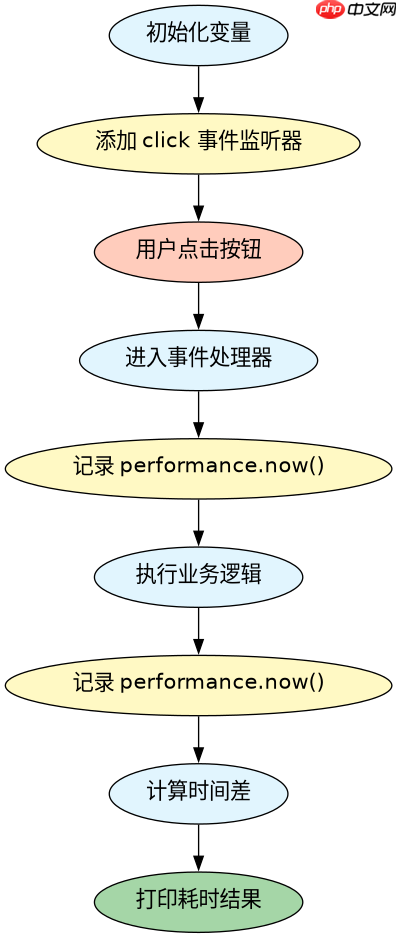
当需要获取具体的数值结果而非可视化图表时,可以使用 Web API 中的 performance.now() 方法。该方法返回一个高精度的高分辨率时间戳,单位为毫秒,小数点后精度可达微秒级,优于传统的 Date.now()。在事件处理函数的入口记录起始时间,在函数出口记录结束时间,两者之差即为耗时。这种方式适合集成到自动化测试或自定义的性能监控 SDK 中,以便将数据上报至后端服务器进行分析。

const btn = document.getElementById('myButton');
btn.addEventListener('click', (event) => {
    const start = performance.now();
    // 模拟一些耗时操作
    for (let i = 0; i < 1000000; i++) {}
    const end = performance.now();
    console.log(`Event handler took: ${(end - start).toFixed(2)}ms`);
});
运行上述代码并在控制台查看输出,你将得到类似 Event handler took: 5.23ms 的具体数值。需要注意的是,performance.now() 测量的是从进入回调到离开回调之间的所有代码执行时间,包括同步执行的逻辑。如果事件处理器中包含异步操作(如 fetch 请求),performance.now() 仅测量发起请求前的同步部分,异步部分的耗时需结合其他监控手段(如 Network 面板或 Promise 链)来综合评估。
事件处理耗时过长对主线程的影响是什么
JavaScript 是单线程语言,Event Handler 在主线程上执行时会阻塞用户界面(UI)的更新和其他事件的响应。如果某个事件处理器的耗时超过 50-100 毫秒,用户通常会感知到页面的卡顿或无响应。在 Performance 面板中,这表现为长条形的蓝色或紫色块,可能遮挡后续的交互事件。为了缓解这一问题,可以将耗时操作拆分为更小的任务,使用 setTimeout 或 requestIdleCallback 将其推迟到主线程空闲时执行,或者使用 Web Workers 将计算密集型任务移至后台线程,从而保证事件处理器的快速返回和界面的流畅性。


















