








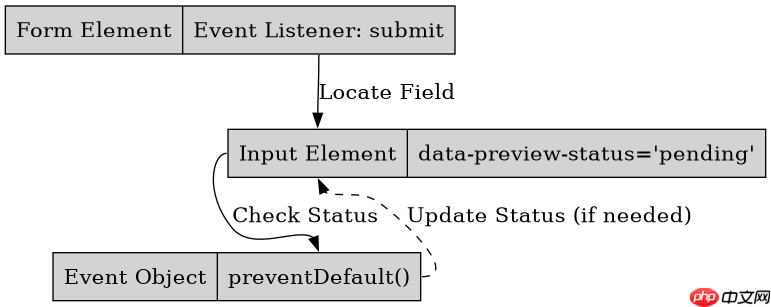
在表单提交前检查字段预览操作状态,最直接的办法是在 submit 事件中拦截默认行为,通过 event.preventdefault() 阻止提交,并读取当前字段的值或状态属性进行判断。如果预览操作(如异步加载、用户交互)尚未完成,则保持表单处于未提交状态,直到状态满足条件后再手动触发提交或允许用户继续操作。

如何获取表单中特定字段的当前状态
要获取特定字段的预览状态,可以通过 document.getElementById() 或 querySelector() 定位到具体的输入元素,然后检查其 value 属性或自定义的 data-status 属性。例如,如果一个字段在预览时会添加一个特定的 CSS 类或数据属性,可以直接读取这些标记来判断是否已完成预览。
<form id="myForm">
  <input type="text" id="field1" data-preview-status="pending" />
  <button type="submit">Submit</button>
</form>

<script>
document.getElementById('myForm').addEventListener('submit', function(event) {
  const field = document.getElementById('field1');
  if (field.getAttribute('data-preview-status') === 'pending') {
    event.preventDefault();
    alert('Please wait for preview to complete.');
  }
});
</script>
如何在预览完成后自动提交表单
当预览操作完成后,需要一种机制来通知表单可以提交了。可以在预览完成的回调函数中,移除 preventDefault 的影响,或者重新触发表单的提交事件。通常的做法是更新字段的状态属性,并在下一次提交尝试时检查该状态。如果状态为“完成”,则允许提交;否则,再次拦截。

立即学习“Java免费学习笔记(深入)”;

<form id="myForm">
  <input type="text" id="field1" data-preview-status="pending" />
  <button type="submit">Submit</button>
</form>

<script>
// Simulate async preview completion
function simulatePreviewComplete() {
  setTimeout(() => {
    document.getElementById('field1').setAttribute('data-preview-status', 'completed');
    // Optionally, trigger form submission automatically if desired
    // document.getElementById('myForm').requestSubmit();
  }, 2000);
}

simulatePreviewComplete();

document.getElementById('myForm').addEventListener('submit', function(event) {
  const field = document.getElementById('field1');
  if (field.getAttribute('data-preview-status') === 'pending') {
    event.preventDefault();
    alert('Preview is still in progress. Please wait.');
  } else {
    console.log('Form submitted successfully.');
  }
});
</script>
基于字段预览状态为pending时的具体处理逻辑
当字段的预览状态为 pending 时,程序的具体处理逻辑是立即调用 event.preventDefault() 以中断当前的表单提交流程,并通过 alert 或其他方式向用户反馈等待信息。此时,表单不会向服务器发送任何请求,直到预览状态被更新为 completed 或其他允许提交的状态。这种机制确保了数据的完整性和用户体验的一致性,避免了在未完成预览的情况下提交不完整或无效的数据。

















