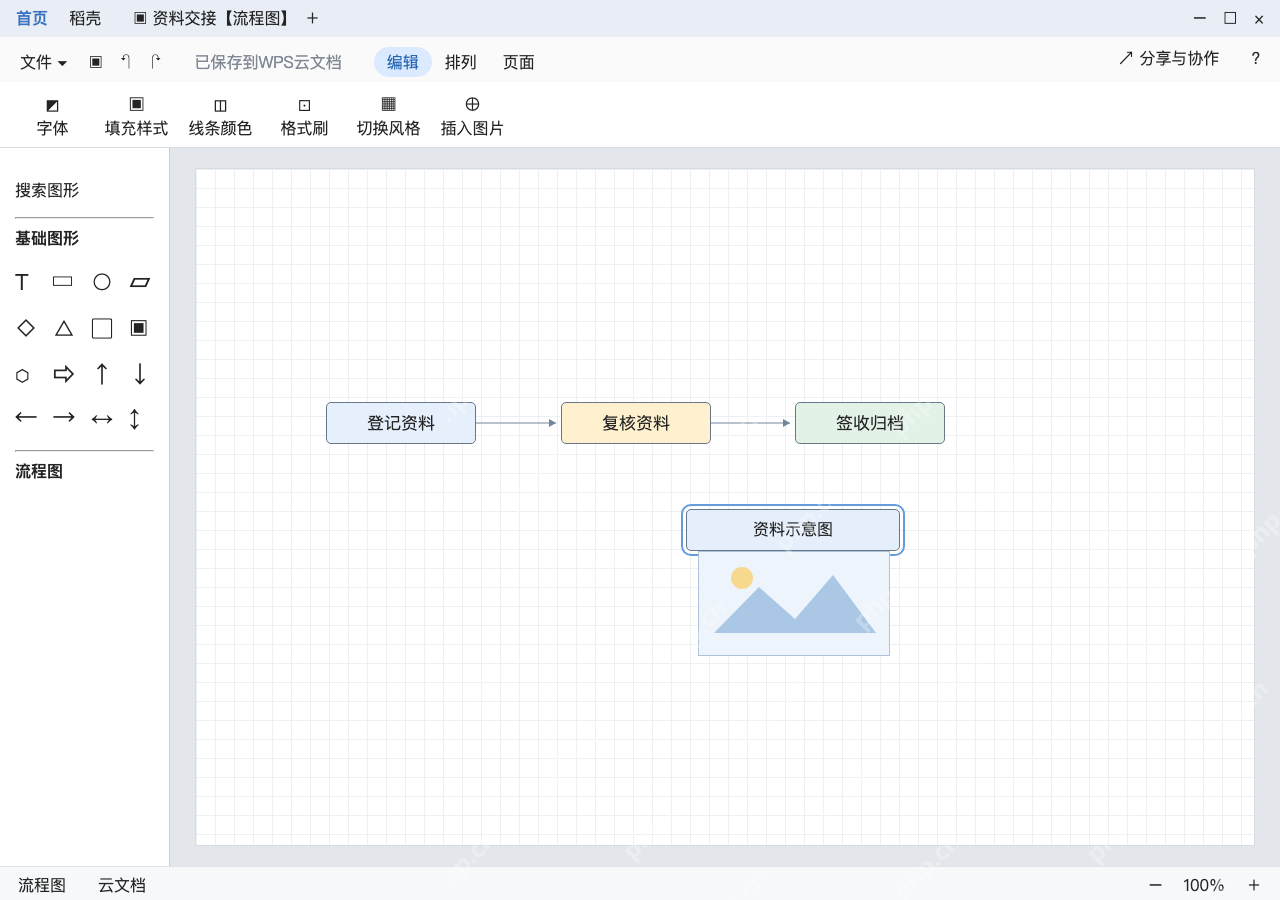
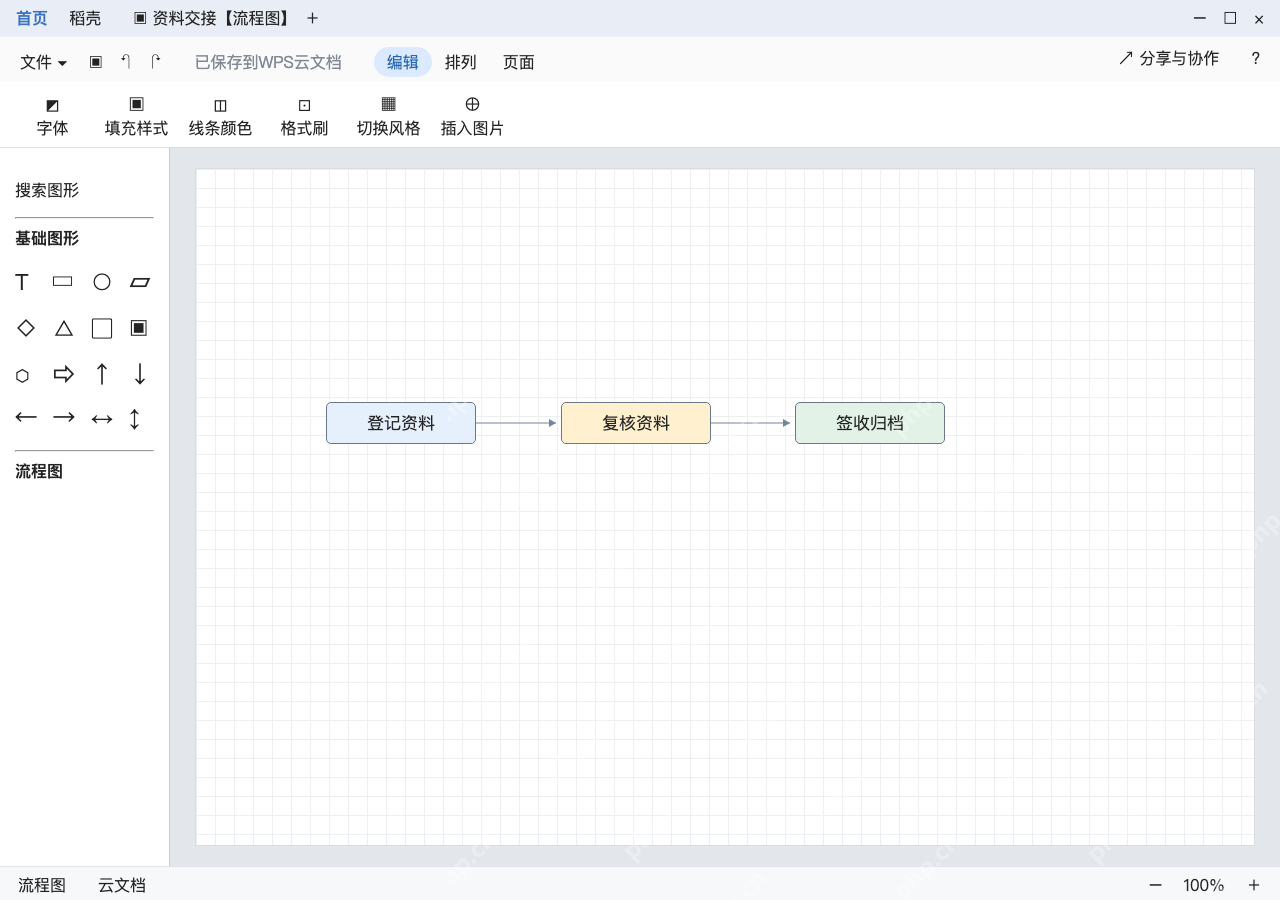
用wps做流程图的时候,可以插入独立图片补充说明内容。比如需要在验收流程旁边放一张示意图,直接在「编辑」工具栏点「插入图片」,选好对应文件确认就可以。
定位入口和对象
打开目标流程图,切换到「编辑」界面,先在画布上找好适合摆放图片的空位。
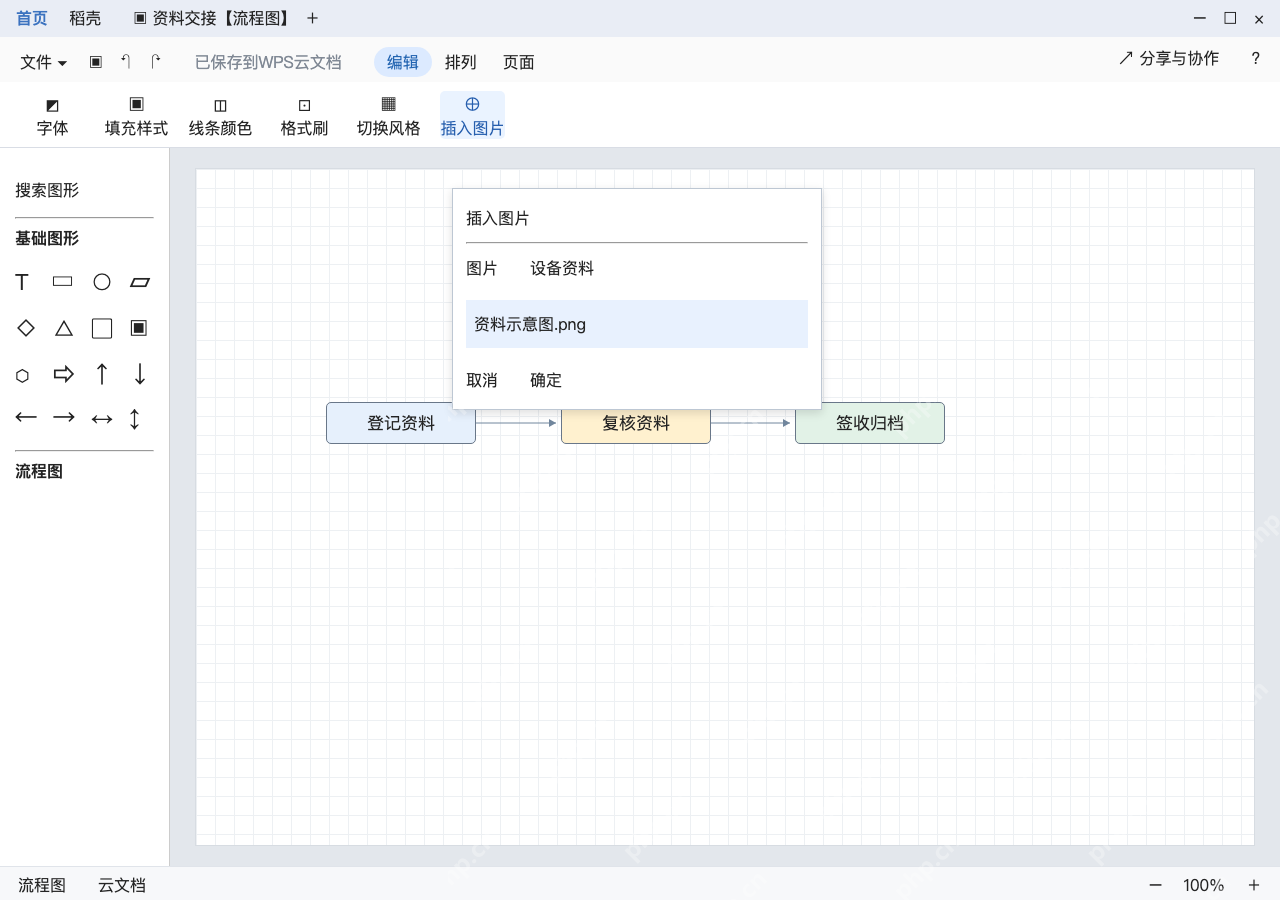
使用「插入图片」
点击「插入图片」,在弹出的文件选择框里选中本地存好的图片,确认导入。

Excel公式大师(兼容WPS)
下载
Excel/WPS 公式大师。用大白话描述需求,直接给出可用的公式、函数组合和数据处理方案,并解释每一段的作用。当用户提到"Excel 公式"、"表格函数"、"VLOOKUP 怎么用"、"XLOOKUP"、"LET"、"LAMBDA"、"动态数组"、"这个公式报错了"、"#N/A"、"#REF!"、"
回到画布核对结果
回到画布确认「资料示意图」已经正常显示,把它拖到之前留出的空白位置,注意不要挡住流程图的节点。