








小米云盘官网入口链接:https://i.mi.com/。通过小米云服务官方网址可进入统一账号登录页面,验证成功后打开云盘,适合在不安装桌面客户端的情况下查看或管理云端文件。
怎么快速进入登录页面
直接访问官网比从搜索结果反复跳转更简洁,页面加载后点击账号登录按钮即可开始验证。

1、在浏览器打开i.mi.com。
2、点击页面中央的“使用小米账号登录”。
3、选择适合自己的登录方式并完成验证。
4、登录后在功能页选择云盘。
怎么查看文件并执行常用操作
进入云盘后可通过文件列表定位资料,勾选项目即可下载、移动或删除,不同操作会显示相应确认流程。
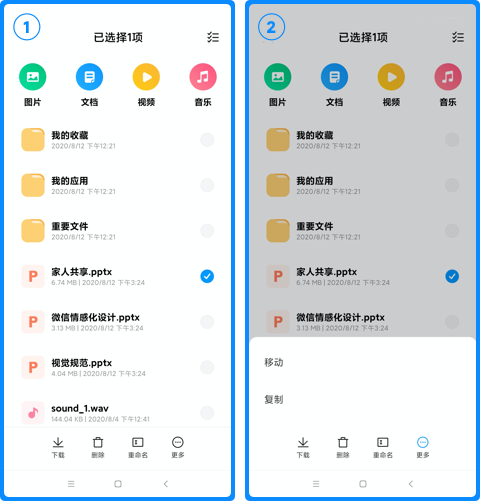
1、进入云盘文件列表。
2、按名称和目录找到目标文件并勾选。

小米/米家智能家居控制
下载
小米/米家智能家居设备控制。通过MCP Server工具控制家中设备,包括灯、空气净化器、电暖气、空调、风扇、扫地机器人、窗帘等。触发场景:用户提到智能家居控制指令,如"把灯关掉"、"开空调"、"净化器调到睡眠模式"、"客厅太暗了"、"家里空气不好"等。即使未明确提及"小米"或"米家",只要涉及家居设备控制即可触发。
3、点击下载、移动或删除按钮。
4、根据页面提示确认结果,并检查文件状态。
怎么查看上传和下载进度
上传或下载任务开始后,可从文件页的传输列表查看当前进度与历史记录,遇到中断时再检查网络和剩余空间。
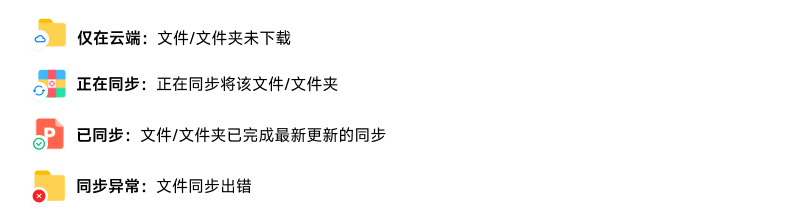
1、从云盘顶部点击上传文件并选择本地资料。
2、任务开始后打开“传输列表”。
3、查看进行中的任务是否持续更新。
4、若任务未完成,先检查网络连接、文件大小和云空间,再重新操作。






















