








cursor于11月6日公布双向语音对话功能,可在agents window、ide、网页和ios入口与智能体实时通话。本教程依据官方文档说明开启条件,不把它与把语音转成文字的听写功能混为一谈。
☞☞☞AI 智能聊天, 问答助手, AI 智能搜索, 多模态理解力帮你轻松跨越从0到1的创作门槛☜☜☜
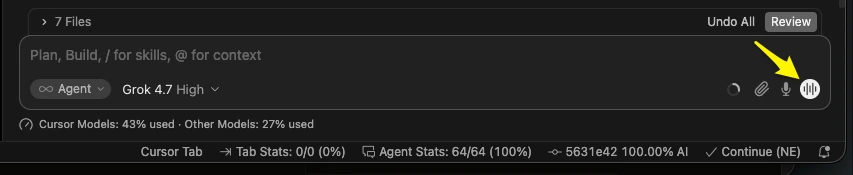
原帖公开的波形通话按钮界面;不是本站实测
先打开支持通话的聊天
在Agents Window中可以打开任意聊天;在IDE里,聊天需要至少已有一条消息。账号需要登录Cursor,仅以API key认证的会话不能发起语音通话。
让输入框为空,再寻找波形按钮
当智能体空闲且输入框没有文字时,发送按钮所在位置会出现Start voice chat波形按钮。旁边的麦克风按钮用于听写,不是双向通话。智能体正在工作时,该位置可能显示停止按钮。
点击波形按钮后,按系统或浏览器提示允许麦克风权限。若之前已拒绝,需要在对应系统或浏览器设置中恢复权限,再重新开始。

通话中可以交代任务与查看进展
语音智能体可以把工作交给当前聊天的编码智能体,回答运行或改动相关问题,并在工作过程中继续交流。编码模型仍由原聊天的模型选择决定,不应把语音模型和编码模型当成同一个设置。
没有按钮或达到上限时怎么判断
官方文档列出的不显示场景包括子智能体、Project worker、已归档聊天、Claude Code聊天和其他成员拥有的聊天等。IDE还需核对是否仍在流式输出及听写开关。语音通话存在每日限制,达到后以应用提示的可再次通话时间为准;本教程不承诺国区或所有套餐无条件可用。



















