你有没有过这种经历:只是下了个迅雷下载资源,一不小心就捆绑装上了迅雷影音,平时根本用不到,还天天弹低俗广告,偷偷占后台拖慢电脑速度,想卸载还摸不着门路,要么提示卸载失败,要么卸完留一堆残留垃圾占c盘空间?别急,今天为大家汇总了从基础操作到深度清理的完整卸载指南,即便是电脑新手也能照着步骤一步步完成,彻底清除它。
常规方法:利用系统内置功能即可解决
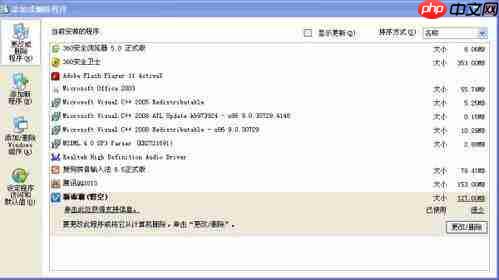
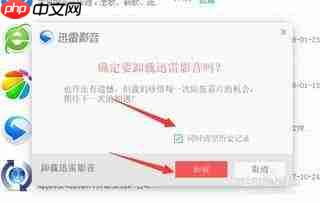
大多数情况下,无需借助任何第三方工具,直接使用Windows自带功能就能顺利卸载。如果你使用的是Windows 10或Windows 11系统,只需点击左下角「开始菜单」,进入「设置」→「应用」→「已安装的应用」,在顶部搜索栏输入“迅雷影音”,快速定位该程序,点击右侧三个点图标,选择「卸载」,然后按提示操作即可完成。如果是Windows 7用户,则可打开「控制面板」→「程序和功能」,在程序列表中找到“迅雷影音”,右键选择「卸载」。特别提醒:卸载过程中若出现“是否保留历史数据”“是否保留播放记录”等选项,请务必选择「不保留」,避免无用缓存与配置文件残留在系统中。
疑难处理:应对卸载失败或无法识别的特殊情况
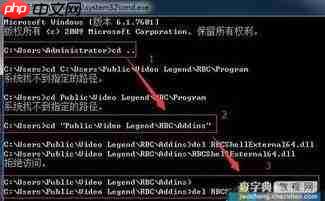
若按上述方式找不到迅雷影音条目,或点击卸载后提示“程序正在运行,无法卸载”,说明它已深度集成或后台常驻,需采取进阶手段。第一步:右键任务栏调出「任务管理器」,切换至「进程」标签页,查找并结束所有名称含“迅雷影音”“XMP”“thundervideo”“KKTIP”的进程;第二步:手动定位安装路径——通常位于 C:\Program Files (x86)\Thunder Network\XMP 或 C:\Program Files\Thunder Network\XMP,进入该目录后寻找名为 XmpUninstall.exe(注意拼写,部分版本为 uninst.exe)的卸载程序,双击运行并按向导完成卸载;第三步:若卸载后仍存在残留文件夹(如 XMP、Video Legend 等)无法删除,可借助免费工具 Geek Uninstaller 进行深度扫描,一键清理注册表项及残留文件,全程耗时不到一分钟。
预防措施:从源头杜绝捆绑安装
事实上,超过90%的用户并非主动安装迅雷影音,而是安装迅雷主程序(如迅雷11/12)时被默认勾选强制捆绑。因此,下次安装任何迅雷系软件前,请务必取消勾选以下选项:“安装迅雷影音”“将迅雷影音设为默认视频播放器”“启用资讯推送”等隐蔽性勾选项。安装过程中放慢节奏,逐页查看每一步的小字说明,才能真正掌控自己的电脑环境,避免重复踩坑。
整套流程执行完毕后,你的电脑不仅会释放被占用的磁盘空间,还能彻底告别开机自启、后台偷跑、弹窗骚扰等问题,回归清爽高效的使用体验。