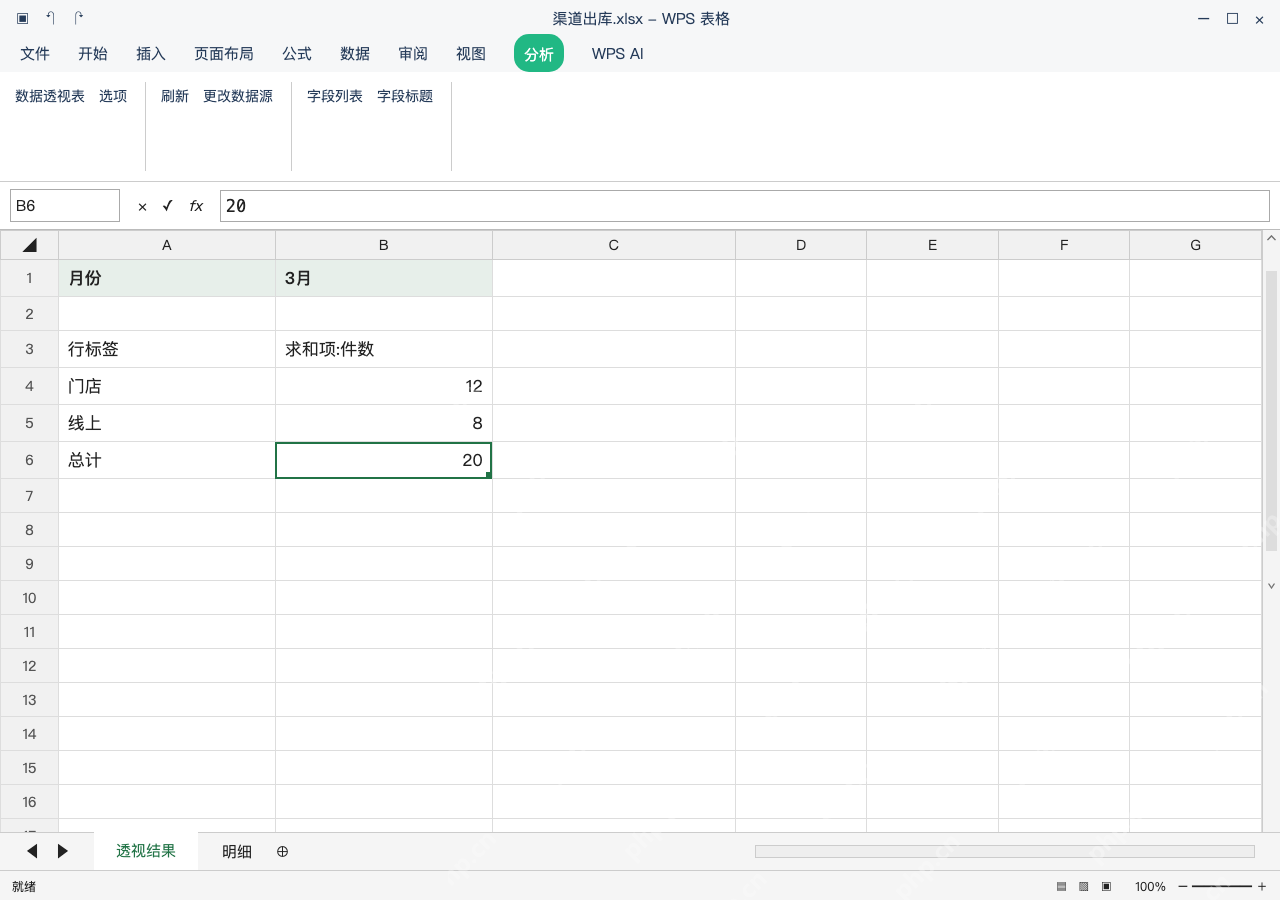
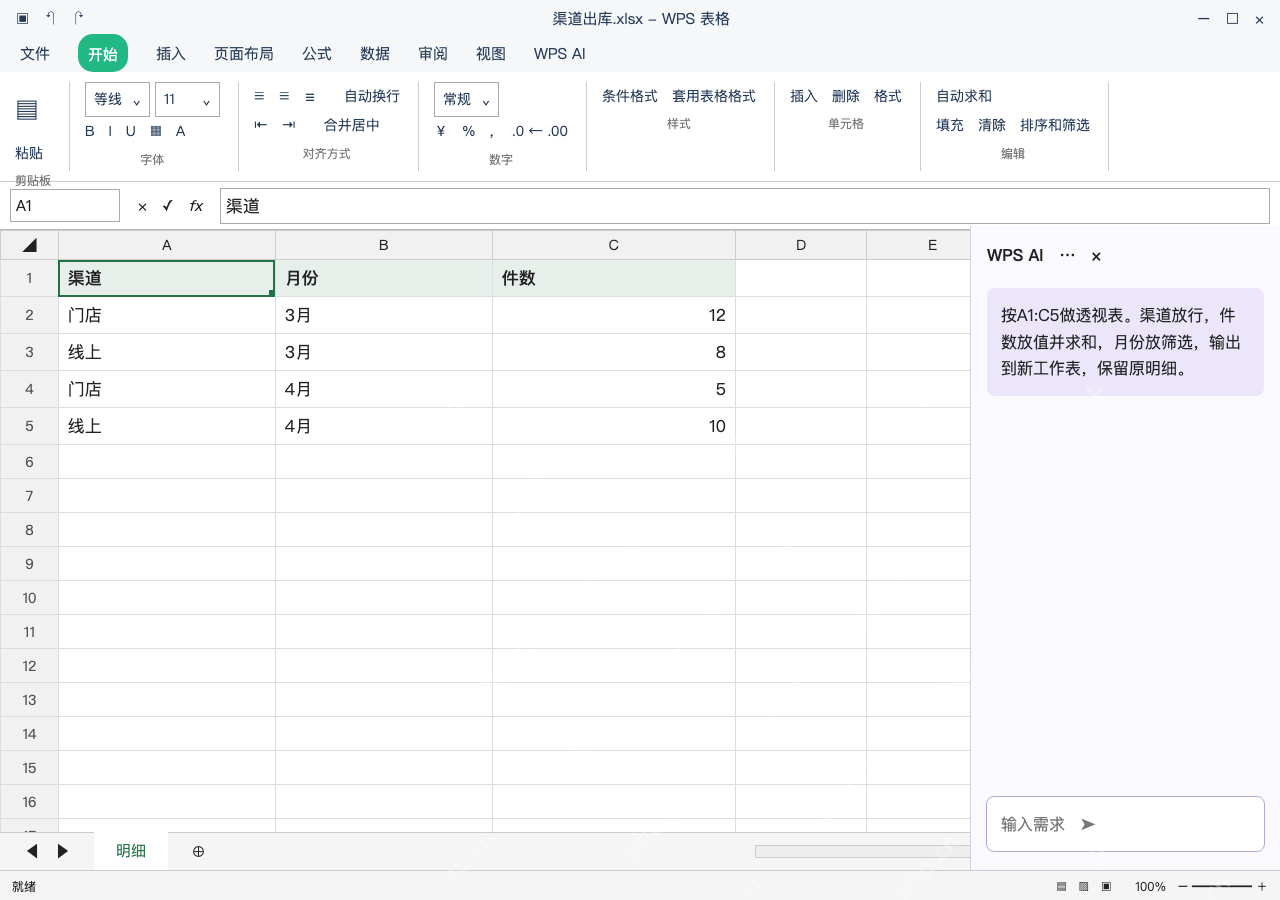
用wps ai生成数据透视表,提前把数据范围、要用的字段、汇总用的求和规则说清楚就行。这份渠道出库表一共4条明细,按渠道汇总件数的话,门店是17、线上是18,加起来总计35。要是ai只返回了字段配置方案没直接生成表,直接用普通数据透视表按这个方案配置就可以。换个月份重新算一遍,很容易发现只看总计数注意不到的筛选漏洞。
框定源区,确认件数可以求和
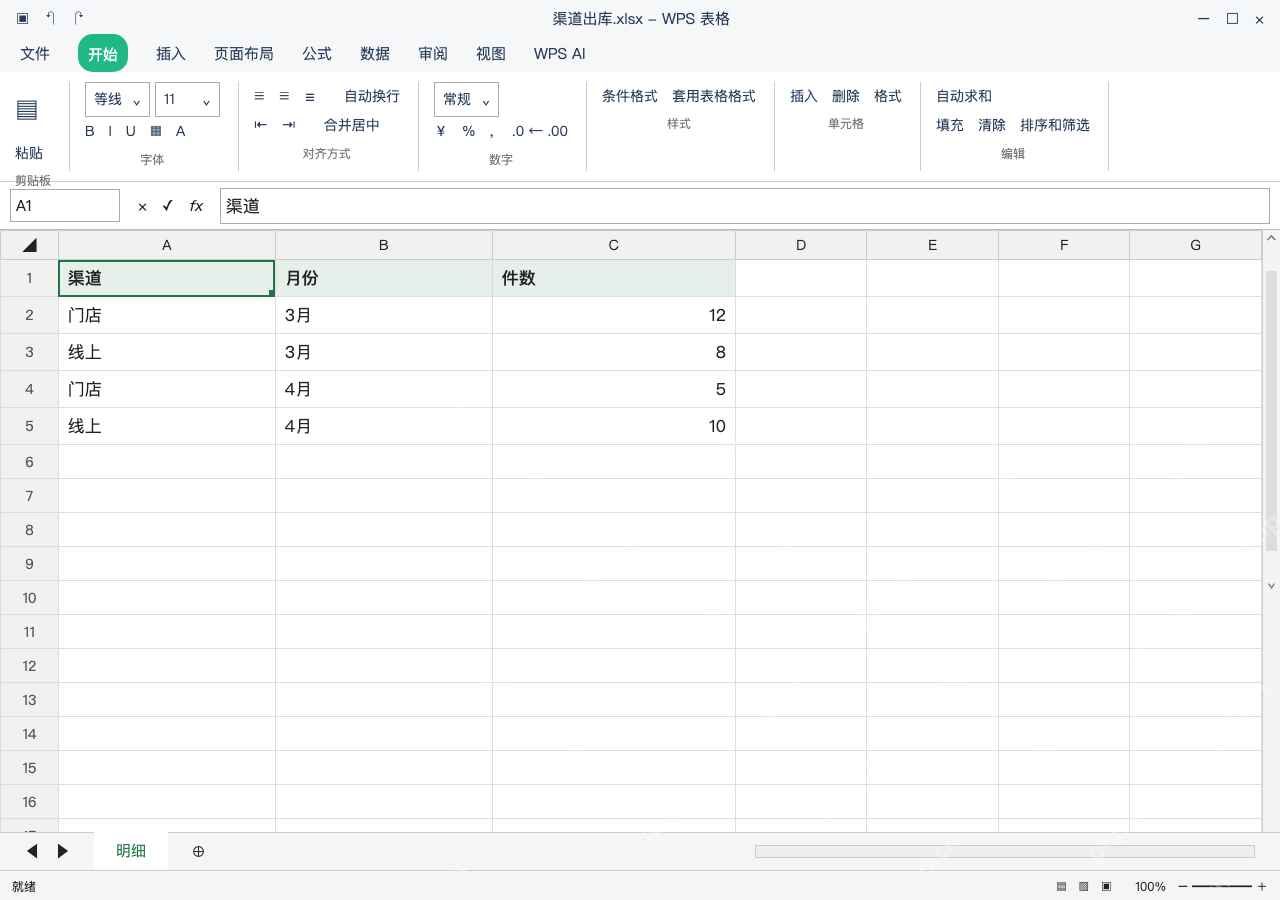
打开渠道出库.xlsx,选中A1:C5作为数据源区域。门店对应的两行列件数分别是12、5,线上对应的两行是8、10。先确认件数列存的都是可计算的数值,所有列的表头都不重名,数据源区域里只放原始明细就行。要是顺手把表格底部人工加的小计行也框进源区,最后透视出来的结果会重复累加,数就错了。
给AI明确行字段和汇总方式
在WPS AI里直接输入A1:C5,说明要求:行字段放渠道,月份设为筛选条件,值区域放件数、汇总方式选求和。AI能直接生成表的话,选把结果存到新工作表里就行。要是侧边栏只返回了字段配置方案没出表,点顶部菜单栏的插入-数据透视表,照着同样的参数手动建表就好。

Excel/WPS 公式大师。用大白话描述需求,直接给出可用的公式、函数组合和数据处理方案,并解释每一段的作用。当用户提到"Excel 公式"、"表格函数"、"VLOOKUP 怎么用"、"XLOOKUP"、"LET"、"LAMBDA"、"动态数组"、"这个公式报错了"、"#N/A"、"#REF!"、"
检查值字段,再按明细复算
生成表之后先核对值字段,确认显示的是求和项:件数。门店的12加5等于17,线上的8加10等于18,总计数刚好是35。要是算出来门店是2、线上是2,先看是不是汇总方式误选成了计数,再回去查件数列里有没有存成文本格式的数字。
切换月份测试筛选范围
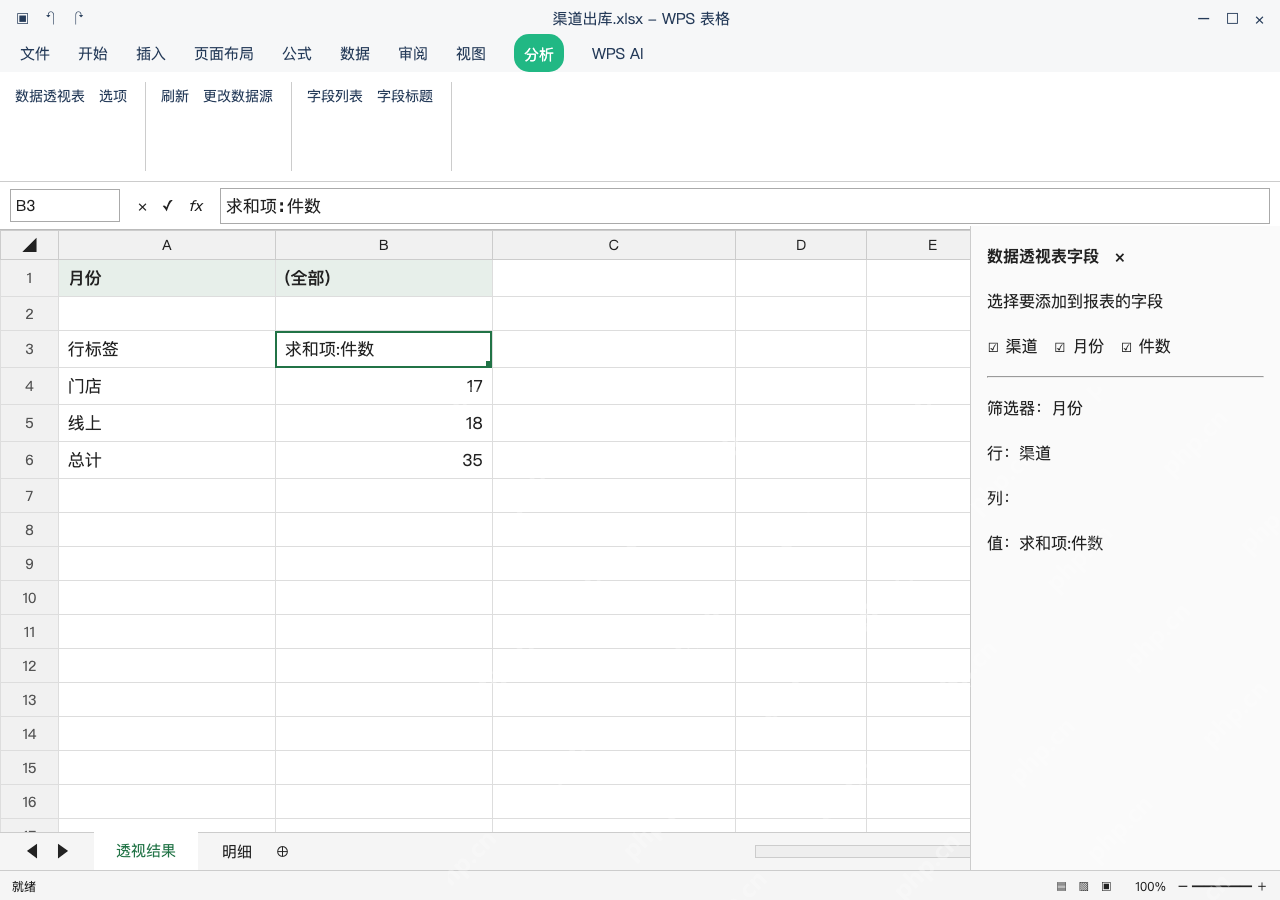
点开月份筛选下拉框选3月,核对结果:门店12、线上8,总计20。之后要是往源表里加了新记录,要确认新增行已经被纳入数据源范围,点刷新更新透视表结果。最后保存渠道出库.xlsx之前,记得确认透视表停在你要交付的对应月份就行。