





原彩显示功能需硬件与系统双重支持:仅2018年后特定Mac机型(含M系列芯片)及macOS Sequoia 15或Ventura等兼容系统可用;开启路径为“系统设置→显示器”或“系统偏好设置→显示器”,须先选中目标显示器;外接非认证显示器不显示该选项;验证需观察色温随环境光变化,且排除辅助功能干扰。
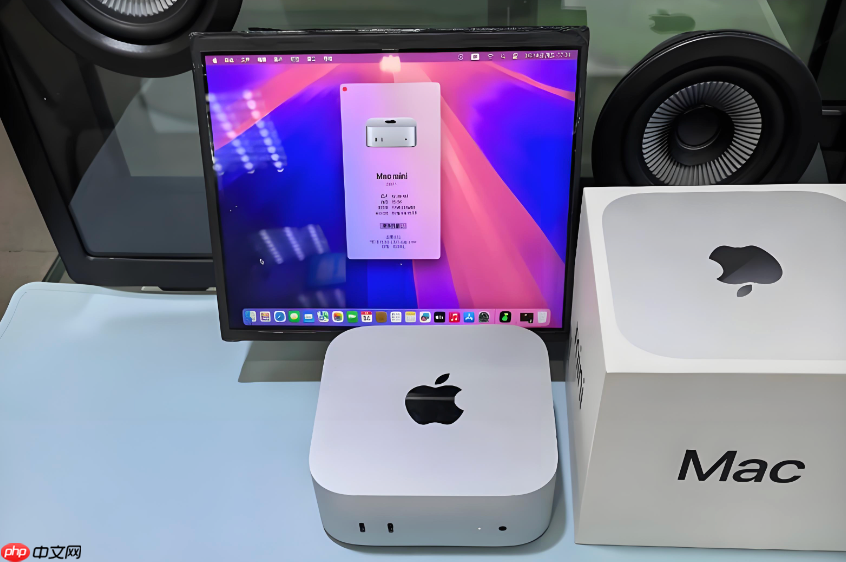
要在MacBook Pro、MacBook Air或支持原彩显示的Mac设备上开启原彩显示功能,需确认系统版本与硬件兼容性——该功能仅在2018年及之后的MacBook Pro、2018年及之后的MacBook Air(含M1及更新芯片机型)、iMac(2020年起)、Mac mini(M1起)、Mac Studio和Mac Pro(2023起)等配备多通道环境光传感器的设备上可用;若“原彩显示”选项未出现,说明当前显示器不支持该技术。
macOS Sequoia 15及更新系统(推荐方式)
选取苹果菜单 →“系统设置”→ 点击边栏中的“显示器”→ 在顶部选择你要配置的显示器(如内置显示屏或Apple Studio Display)→ 找到“原彩显示”开关并打开。
这一步操作很直观,但注意:如果连接了非Apple认证的外接显示器,该开关将不会显示;【必须先选中正确的显示器,否则设置会应用到错误的输出设备】。
macOS Ventura及更早系统(如Monterey、Big Sur)
方法一:通过系统偏好设置
点击屏幕左上角苹果图标 →“系统偏好设置”→“显示器”→ 切换到“显示器”标签页 → 勾选“原彩显示”复选框。
方法二:通过控制中心快捷开关(仅限部分机型)
点击右上角控制中心图标 → 按住亮度调节滑块 → 出现扩展面板后,轻点原彩显示图标即可切换。此方式无法用于外接显示器,且仅在搭载M系列芯片或2018年后Intel机型上可见。
验证原彩显示是否生效
第一步:将Mac从明亮房间移至暖光台灯下,观察屏幕白底文字色温是否轻微偏暖;
第二步:用手指遮挡摄像头附近的环境光传感器(通常位于前置摄像头右侧或下方),屏幕色温应迅速恢复冷白;
第三步:打开“访达”,新建一个白色背景的文本文件,全屏显示,对比未遮挡/遮挡传感器时的视觉差异。
若三步均无变化,检查是否启用了“反转颜色”“灰度”或“降低透明度”等辅助功能——这些设置会强制关闭原彩显示,且不会给出任何提示。




















