





可通过设置应用或控制面板修改系统“短日期”格式来定制任务栏日期,需关闭“使用小任务栏按钮”,启用农历需选择简体中文(农历)并重启资源管理器。
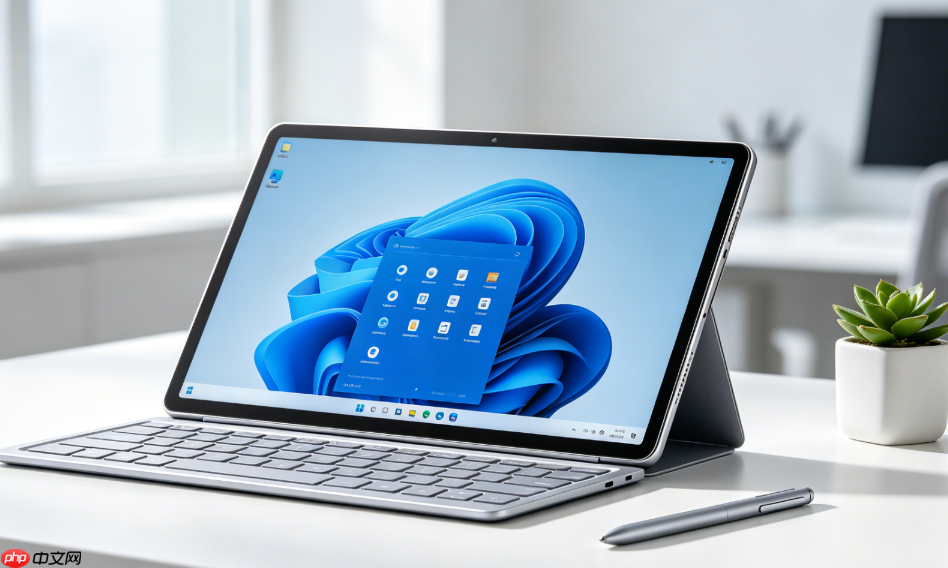
想让Windows任务栏右下角的时间区域显示更符合你习惯的日期格式,比如带星期、含农历、精简年份或调整分隔符,就得修改系统级的“短日期”模板——它直接控制任务栏日期渲染,不是换图标也不是装插件。
用设置应用快速选预设格式
这是最稳妥的入门方式,适合不想手动输代码的新手,所有选项都经过微软验证,不会出错。
按下 Win + I 打开设置 → 左侧点“时间和语言” → 右侧点“语言和区域” → 滚动到底部点“更改格式” → 在“短日期”下拉菜单里选一个现成格式,例如 yyyy/M/d dddd(显示为“2026/11/4 星期三”)→ 点“保存”。
这一步操作起来很简单,直接点选就行;但注意:如果点完没立刻生效,先检查任务栏是否开启了“使用小任务栏按钮”,这个开关会强行截断日期,必须关掉。
用控制面板自定义短日期字符串
当你需要精确控制每个字符,比如加括号、换分隔符、混排中英文,或者系统预设里没有你想要的样式,就得进控制面板手动编辑。
方法一:运行 control → 点“时钟和区域” → “更改日期、时间或数字格式” → 点“其他设置…” → 切到“日期”选项卡 → 在“短日期”框里,把原有内容(如 M/d/yyyy)改成 M/d/yyyy dddd(前面保留一个英文空格)→ 点“应用”→“确定”。
方法二:按 Win + R 输入 TIMEDATE.CPL 回车 → 点“更改日历设置…” → 再点“更改日历设置…” → 进入“自定义格式”窗口 → 切到“日期”选项卡 → 直接在“短日期”栏输入 yyyy.MM.dd(ddd)(显示为“2026.11.04(周三)”)→ 点“应用”→“确定”。
【关键前提】 必须确保“使用小任务栏按钮”已关闭,否则哪怕格式写对了,系统也会自动隐藏整段日期。

让任务栏同时显示公历+农历
系统原生支持农历叠加,但不是靠改日期格式实现的,而是启用独立的日历策略,再配合区域设置强化显示密度。
第一步:右键任务栏时间 → 选“调整日期和时间” → 滚动到“其他设置”区域 → 在“在任务栏中显示其他日历”下拉菜单中选 简体中文(农历)。
第二步:按 Win + I → “时间和语言” → “语言和区域” → 点“管理语言设置” → 点“其他设置…” → 切到“日期”选项卡 → 把短日期改成 yyyy/M/d dddd yyyy年M月d日 → 点“应用”→“确定”。
第三步:重启资源管理器。按 Ctrl + Shift + Esc 打开任务管理器 → 找到“Windows 资源管理器” → 右键 → “重新启动”。这一步不能跳过,否则农历不会出现在主日期行上。
如果下拉菜单里压根没有“简体中文(农历)”选项,说明系统没识别中文语言环境,请先确认“Windows 显示语言”已设为“中文(简体,中国)”,再重试第一步。
强制刷新任务栏日期显示
改完格式后任务栏没变化?别急着重装系统,90%的情况只需一次轻量级刷新。
按 Ctrl + Shift + Esc 打开任务管理器 → 找到“Windows 资源管理器” → 右键 → “重新启动”。
这一步耗时不到两秒,桌面会闪一下,但所有图标和任务栏立即按新格式重绘。如果仍不生效,检查当前DPI缩放比例是否≥150%,过高会导致字体宽度溢出而自动折叠日期——可临时调回100%测试。

















