





冷启动加载微码是主板识别新CPU或修复点不亮/重启问题的必要步骤,需先确认BIOS已集成对应微码;能进UEFI时用F9+F10强制重载,黑屏时须CMOS放电或短接跳针,支持Flashback的主板可无CPU刷写。
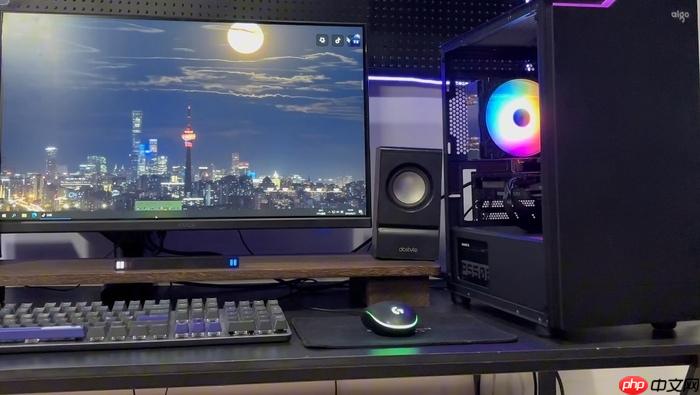
台式电脑主板冷启动时需重新加载硬件微码,才能让新CPU被识别、老主板支持新指令集或修复因微码缺失导致的点不亮、无限重启问题。这并非简单重启,而是要触发固件级重载流程,确保BIOS在上电自检(POST)早期将最新微码送入CPU内部。
确认是否真需冷启动加载微码
先验证问题根源:开机风扇转但无显示、卡在Logo、反复重启且无报警声,同时已确认CPU型号(如i5-9400F)与主板芯片组(如H310/B360)不属原生支持列表——此时才需要冷启动加载微码。若能正常进系统,说明微码已加载成功,无需操作。
【必须确认当前BIOS版本已集成目标CPU微码】——官网BIOS更新日志中明确写有“Added microcode for Intel Coffee Lake Refresh processors”等字样,否则冷启动也无效。
软复位:BIOS内强制重载微码(适用于可进UEFI)
此方法仅在能看见厂商Logo并成功进入BIOS/UEFI界面时有效,操作快、无风险。
第一步:开机看到华硕/技嘉/微星Logo瞬间,连续按Delete键(台式机主流)或F2键(部分ROG主板),直至进入UEFI图形界面。
第二步:不切换任何菜单,直接按【F9】加载优化默认值;弹出确认框后选“Yes”,再立刻按【F10】保存退出。该过程会触发BIOS重新读取微码模块并注入CPU,比单纯重启更彻底。
注意:若F9无反应,手动进入“Save & Exit”→“Load Optimized Defaults”,切勿选“Fail-Safe Defaults”,它会屏蔽部分微码功能以保最低兼容性。
硬复位:物理级清空CMOS重载微码(黑屏/无响应必选)
当屏幕全黑、内存灯常亮、CPU风扇不转或反复重启无法进BIOS时,CMOS中残留的旧微码引用可能已锁死初始化流程,必须物理清除。
方法一:取下CR2032电池放电
断开主机电源线→打开机箱→找到主板上银色纽扣电池→用镊子或手指轻轻撬起取下→静置至少10分钟(少于8分钟可能清不净)→装回电池→插回电源线→开机。
方法二:短接CLR_CMOS跳针
找到主板上标有“CLRTC”“CLEAR CMOS”或两针一组的跳线组(通常靠近电池或PCIe插槽)→用螺丝刀金属端短接这两针5–8秒(听到“咔”声非必需,持续接触即可)→松开→开机。
方法三:移位跳线帽(部分老主板)
若跳针上有黑色塑料帽,将其从默认的1–2脚拔出→套到2–3脚位置→等待5秒→再移回1–2脚→开机。
终极方案:USB BIOS Flashback无CPU刷微码(仅限支持型号)
华硕部分主板(如TUF B550M-PLUS、PRIME B650M-K)带USB BIOS Flashback接口,可在无CPU、无内存、无显卡下刷新固件,从而注入新微码。此操作不可逆,必须严格按步骤执行。
第一步:访问asus.com.cn,输入主板完整型号,下载标注“Latest Stable”的.CAP文件;用RenameTool.exe将其重命名为ASUSXXXX.CAP(X为型号缩写,工具会提示具体前缀)。
第二步:将U盘格式化为FAT32,把重命名后的.CAP文件直接拷贝至根目录,删除U盘内所有其他文件。
第三步:关机断电→U盘插入主板标有“USB BIOS FlashBack”的专用接口(通常为蓝色USB 2.0口,位置在I/O挡板最下方)→按下主板上的FlashBack按钮(白色小圆点,位于24Pin供电附近)并长按3秒以上直到指示灯闪烁→松手等待约3分钟,指示灯常亮即完成。




















