





0x00000077错误表示系统无法从分页文件加载内核堆栈数据,主因是磁盘坏道、驱动异常或页面文件损坏;需先通过安全模式判断是否为软件引发,再执行chkdsk /r修复磁盘、sfc与DISM修复系统文件,并检查lvuvc.sys等可疑驱动。
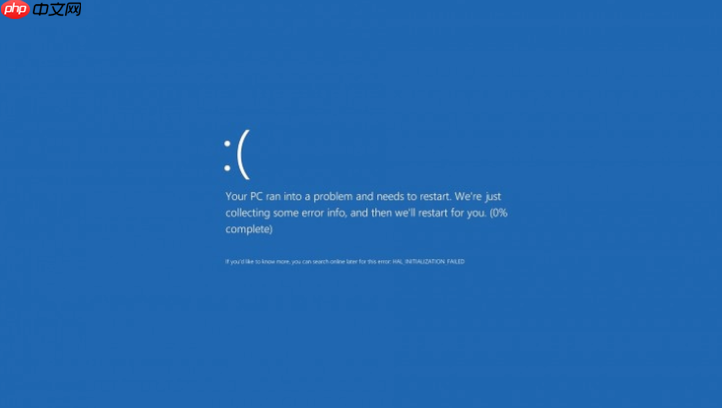
电脑黑屏后紧接着蓝屏并显示错误代码0x00000077,说明系统在尝试从分页文件加载内核堆栈数据时失败,【此时关键数据已无法正常读取,受损文件可能正位于页面文件或系统关键驱动中】,必须优先修复底层读写能力,再处理文件本身。
先确认是否能进入安全模式
重启电脑,开机时连续按F8键(部分新机型需按Shift+F8或强制断电三次触发恢复环境),在高级启动选项中选择“安全模式”。
如果能成功进入桌面且不再蓝屏,说明问题由第三方驱动或软件引发,不是硬盘物理损坏;若安全模式下仍蓝屏,【请立即停止反复开机,避免加剧磁盘坏块扩散】。
检查并修复磁盘底层错误
方法一:使用命令提示符执行磁盘扫描
在安全模式下,以管理员身份打开“命令提示符”→输入 chkdsk C: /R →按回车→系统提示“Chkdsk 无法运行,因为卷正在被另一进程使用”,输入 Y 确认下次重启时执行→重启电脑,等待黑屏前的蓝色命令界面自动运行扫描(此过程可能持续30分钟以上,进度条卡住不等于失败,切勿中断)。
方法二:通过Windows恢复环境运行
若无法进入安全模式,用Windows安装U盘启动→选择“修复计算机”→“疑难解答”→“高级选项”→“命令提示符”→依次执行:diskpart → list volume → exit(确认系统盘为C:)→chkdsk C: /F /R。
定位并替换受损系统文件
第一步:在安全模式下打开管理员命令提示符
第二步:运行系统文件检查器→输入 sfc /scannow →等待扫描完成(通常需10–25分钟)→若提示“发现损坏文件但无法修复”,说明受损文件已被锁定或sfc资源库本身损坏。
第三步:强制重建系统文件缓存→输入 DISM /Online /Cleanup-Image /RestoreHealth →执行完毕后再次运行 sfc /scannow。
第四步:若sfc仍失败,手动提取健康文件→用安装U盘启动→进入“命令提示符”→执行:D:\sources\recovery\WinRE.wim(路径以实际U盘盘符和结构为准)挂载后,从WinRE映像中复制对应DLL或SYS文件到C:\Windows\System32下覆盖原文件。
排查特定驱动导致的文件访问异常
方法一:禁用可疑驱动
在安全模式设备管理器中,展开“系统设备”和“存储控制器”,右键点击近期更新或带黄色感叹号的设备→选择“禁用设备”,重点观察lvuvc.sys、iaStorV.sys、storport.sys等驱动。
方法二:回滚驱动版本
对显卡、芯片组、SATA/AHCI控制器驱动,右键属性→“驱动程序”选项卡→点击“回滚驱动程序”,仅当存在上一版本时才可用。
方法三:卸载非必要外设驱动
拔掉所有USB摄像头、扩展坞、加密狗等外设,进入设备管理器→“查看”→勾选“显示隐藏的设备”→卸载灰色显示的已断开设备残留驱动。
验证页面文件是否损坏
在安全模式下,右键“此电脑”→属性→高级系统设置→性能→设置→高级→虚拟内存→点击“更改”→取消勾选“自动管理所有驱动器的分页文件大小”→选中C盘→选择“无分页文件”→点击“设置”→重启→再次进入后重新设置为“系统管理的大小”→重启生效。
这一步会强制Windows重建pagefile.sys,清除原有坏块关联的脏页引用。注意:【操作前确保C盘剩余空间大于4GB,否则新建失败将直接导致无法启动】。














