





Mac用户连接远程服务器需按服务器类型选择协议和工具:访达支持SMB/WebDAV连接NAS或共享文件夹;终端SSH连接Linux/macOS服务器;Windows云服务器须用Microsoft Remote Desktop;SSH密钥可实现免密登录。
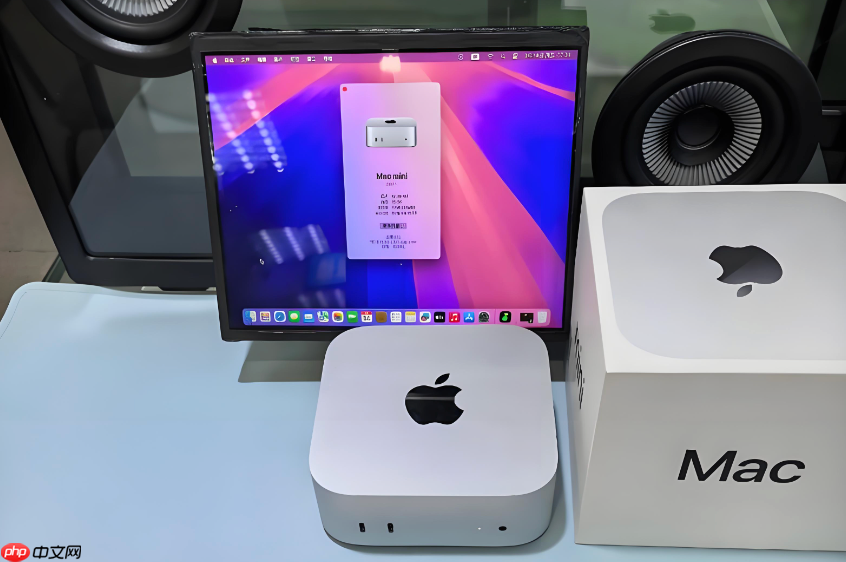
Mac用户需要连接远程服务器时,必须根据目标服务器类型选择对应协议和客户端工具,否则输入地址后访达或终端会直接报错“找不到主机”或“连接被拒绝”。
用访达连接NAS或Samba共享服务器
这一步适用于访问群晖、威联通等NAS设备,或局域网内Windows/Linux共享文件夹。
按 Cmd+K 打开「连接服务器」窗口。
输入地址格式必须严格匹配协议:SMB共享填 smb://192.168.1.100/共享名,WebDAV填 https://your-domain.ddns.net:5006/webdav/共享名;末尾/webdav/不可省略,域名不能用IP替代。
点击“连接”,输入具备该共享读写权限的账户密码。若首次连接提示证书警告,点击“连接”即可——这是NAS自签名证书的正常行为,不影响数据传输安全。
用终端SSH连接Linux或macOS服务器
这是最通用、最可靠的远程命令行接入方式,无需安装额外软件。
打开“终端” → 输入命令:ssh username@server_ip_address,例如 ssh ubuntu@203.124.55.18。
首次连接会显示服务器指纹,输入 yes 并回车确认信任;随后出现密码提示符,输入对应账户密码(输入过程无任何字符反馈,属正常现象)。
光标前出现 $(普通用户)或 #(root用户)即表示登录成功。
用Microsoft Remote Desktop连接Windows云服务器
阿里云、腾讯云等平台的Windows服务器必须使用RDP协议,Mac系统原生不支持,需安装专用客户端。
方法一:Homebrew安装(推荐)
终端执行:brew install --cask microsoft-remote-desktop,等待显示?图标即完成。
方法二:官网下载安装
访问微软官网下载 macOS 版 Remote Desktop,双击 .dmg 文件,将应用拖入「应用程序」文件夹。
打开 Microsoft Remote Desktop → 点击 + 号 → 选择「Add PC」→ 在「PC name」栏填入云服务器公网IP(如 47.98.123.45)→ 点击「User account」→ 「Add User Account」→ 输入用户名(默认 Administrator)和密码 → 保存后双击该条目即可连接。
配置SSH密钥实现免密登录
避免每次输密码,同时提升账户安全性,尤其适合频繁登录多台服务器的开发者。
第一步:在Mac终端生成Ed25519密钥对
执行:ssh-keygen -t ed25519 -C "your_email@example.com",连续回车接受默认路径 ~/.ssh/id_ed25519。
第二步:将公钥复制到远程服务器
运行:ssh-copy-id -i ~/.ssh/id_ed25519.pub user@server_ip;若失败,改用手动方式:
先 scp ~/.ssh/id_ed25519.pub user@server_ip:/tmp/pubkey,再登录服务器执行:
mkdir -p ~/.ssh && cat /tmp/pubkey >> ~/.ssh/authorized_keys && chmod 700 ~/.ssh && chmod 600 ~/.ssh/authorized_keys。
第三步:启用钥匙串集成(仅macOS Sonoma及更新系统)
执行:ssh-add --apple-use-keychain ~/.ssh/id_ed25519,此后只要钥匙串已解锁,SSH连接不再索要密码。













