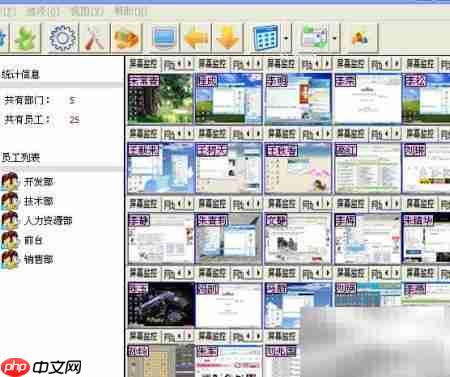
当前,越来越多的企业亟需对局域网内员工电脑的屏幕进行实时远程监管。随着网络基础设施持续升级,传统有线连接正逐步让位于更灵活便捷的无线wifi接入方式,绝大多数终端设备均通过同一台路由器接入局域网。值得注意的是,无论终端采用网线直连还是wifi连接,只要处于同一局域网段下,即可保障远程屏幕监控的稳定性和低延迟性。下面将为您详细演示具体部署步骤,助力管理者全面掌握终端操作行为,切实增强办公协同效率与信息安全防护能力。
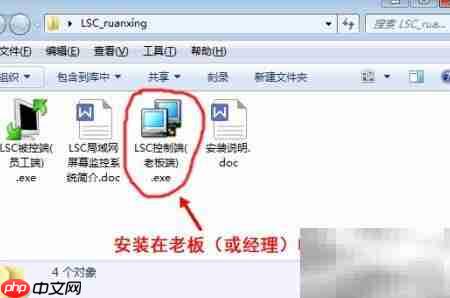
1、 访问互联网,搜索并下载LSC局域网屏幕监控系统安装包,使用WinRAR或类似解压工具将其解压。压缩包中包含多个可执行文件,首先请将“LSC控制端(老板端).exe”安装至管理员所用计算机(如主管办公电脑),为后续统一部署与集中监控奠定基础。
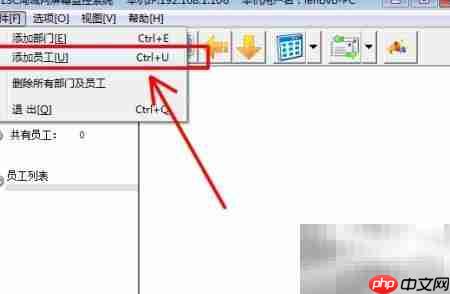
2、 安装完成后程序将自动运行,您可通过点击顶部菜单栏的【文件】→【添加员工】,或直接按下快捷键 Ctrl+U 快速进入员工添加界面。
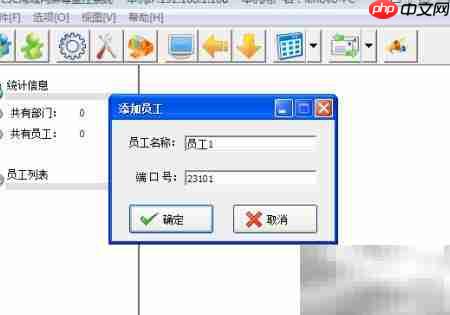
3、 在弹出窗口中,“员工名称”一栏可填写真实姓名(如王五、赵六),亦可保留默认名称“员工1”;通信端口保持系统预设的23101不变,确认无误后点击【确定】完成录入。
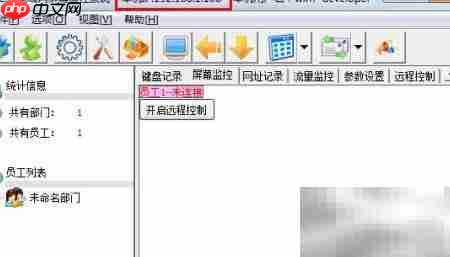
4、 此时主界面中对应员工状态显示为红色“未连接”,这是因为目标电脑尚未安装被控端程序。请重点关注控制端软件标题栏中显示的本机IP地址(例如:192.168.1.106),该地址是建立双向通信的关键参数,务必准确记录,并在被控端配置环节中正确填入,以确保连接顺利建立。
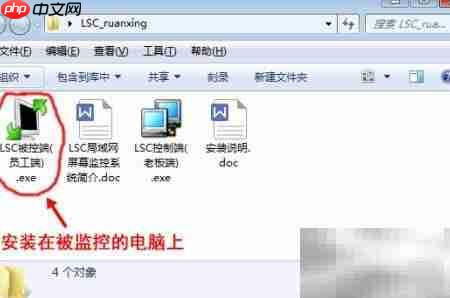
5、 将已下载的安装包拷贝至待监控的员工电脑,或直接在该设备上重新下载并解压,操作路径如下图所示。
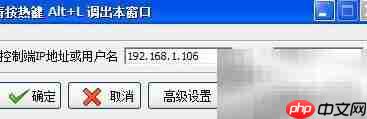
6、 安装完成后,按下 Alt+L 组合键启动被控端程序,此时将出现一个精简型主窗口。需手动输入两项核心配置信息:其一是控制端所在电脑的IP地址(即上一步记录的192.168.1.106),其二是与控制端一致的通信端口号(本例中仍为23101),填写完毕后保存设置。
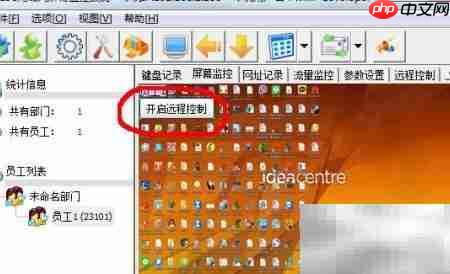
7、 返回管理员电脑,即可在控制端界面中实时查看员工桌面画面,所有操作行为一览无余。进一步点击【开启远程控制】按钮后,还可使用本地键鼠直接操控远端电脑,响应迅速、体验自然,操作感接近本地使用。
8、 完成单台设备部署后,可依此流程批量添加其他员工终端,实现对整个局域网内多台电脑的集中监控。若企业组织架构较复杂、人员规模较大,建议优先创建部门分类(如技术部、销售部等),再将员工归属至相应部门。该分级管理模式不仅便于权限划分与分组查看,更能显著提升管理颗粒度与响应效率,使远程监管工作更加条理清晰、高效可控。