





查看录制中的当前帧率,可看obs studio主窗口底部的fps,或打开统计窗口查看帧率和丢帧数据。设置里填写的是目标帧率,不能单凭它判断运行是否流畅。若要确认成品视频的帧率,还应在录制结束后查看视频文件的信息。
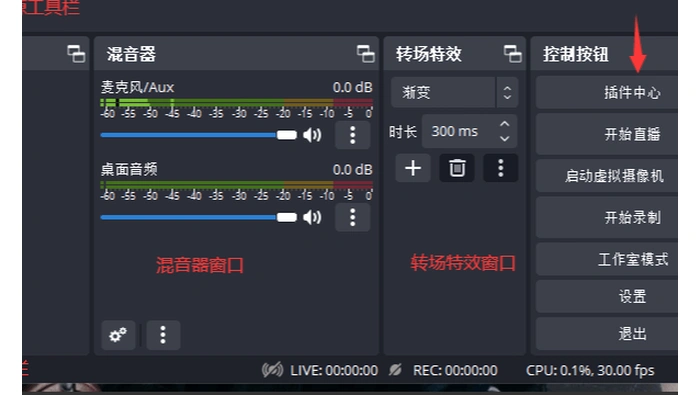
查看主窗口底部FPS
开始录制后,在主窗口底部查看FPS和REC计时。状态栏未显示时,在视图或查看菜单中启用状态栏。
FPS反映OBS当前运行状态,不是游戏内部帧率,也不能单独证明录像没有缺帧。
对照视频设置的目标帧率
打开设置→视频,查看常用FPS值或所选帧率类型;繁体中文界面可能将视频称为影像。这是目标设置,不能代替当前运行数据。
修改帧率前先停止相关输出。摄像头、游戏和OBS设置的帧率也可能不同,不要混为一个数值。

用统计窗口检查是否持续掉帧
选择视图或查看→统计,核对FPS、渲染帧平均时间,以及渲染延迟和编码延迟对应的帧数。部分版本也可从停靠窗口打开统计面板。
录制时留意渲染和编码丢帧是否持续增加。成品帧率可在录制结束后查看文件信息,但固定帧率文件也可能含重复帧。















