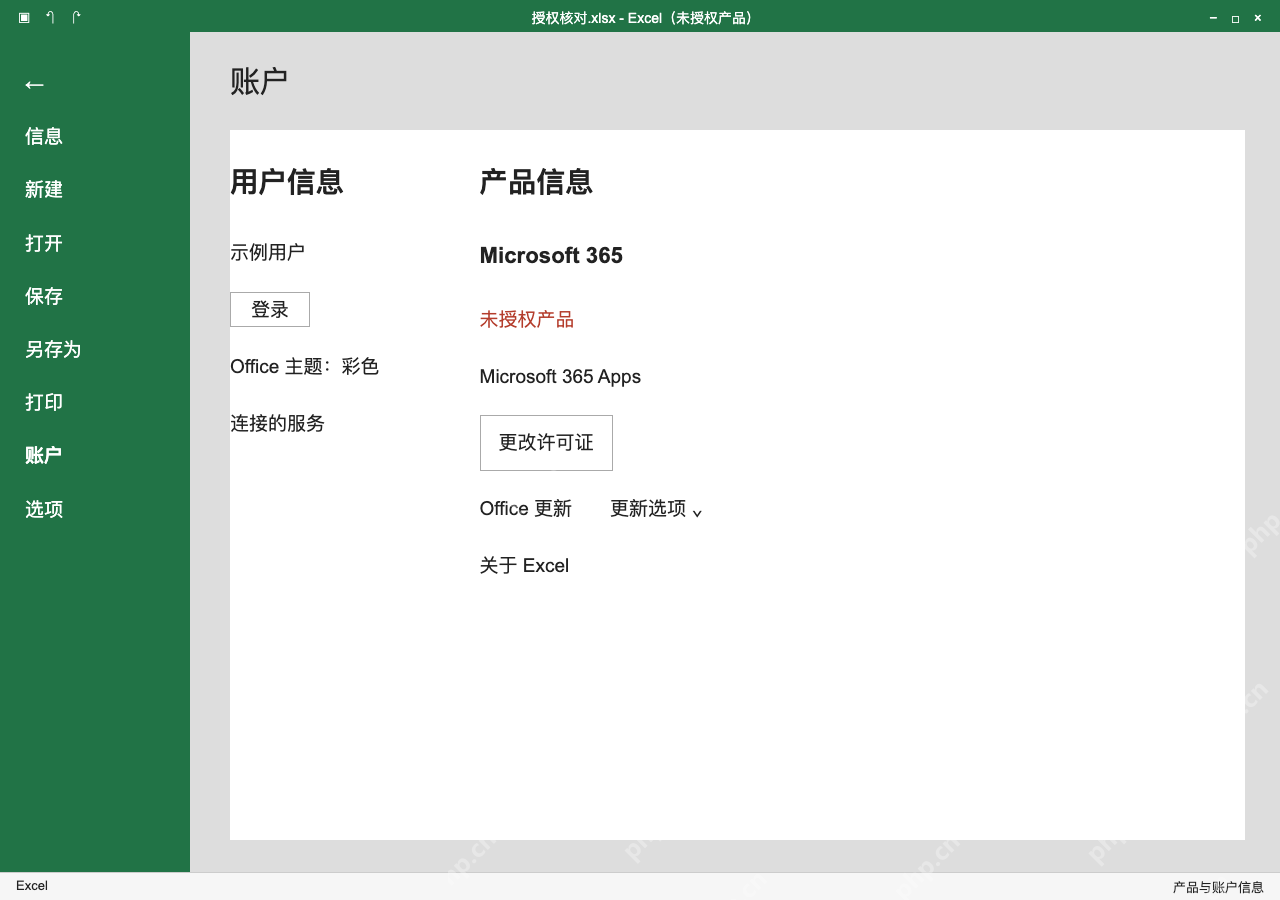
excel弹出未授权产品提示,先点文件、账户,确认当前登录的是带桌面版许可的账户,再核对个人订阅或者单位分配的权限,之后检查网络、系统时间和office的安装状态。未授权本质是产品激活问题,别想着改工作簿扩展名就能搞定。下面从账户、许可证、修复、验证四个方向排查,没法保证点一次修复就直接激活。临时要编辑的话,可以用有权限的网页版,或者存个副本用wps打开,但复杂公式、宏和排版一定要重新核对,替代软件也没法给原office补上许可证。
文件账户先看登录身份与产品信息
打开Excel点文件、账户,查看用户信息和产品信息,确认标题里的未授权产品确实是激活类提示。个人购买的订阅和单位分配的权限可能对应不同账户,先核对自己的购买记录,或者管理员的分配记录;只登录了OneDrive账户,不代表这个账户就自带桌面Excel的使用许可。
切换到有许可的账户,再检查订阅状态
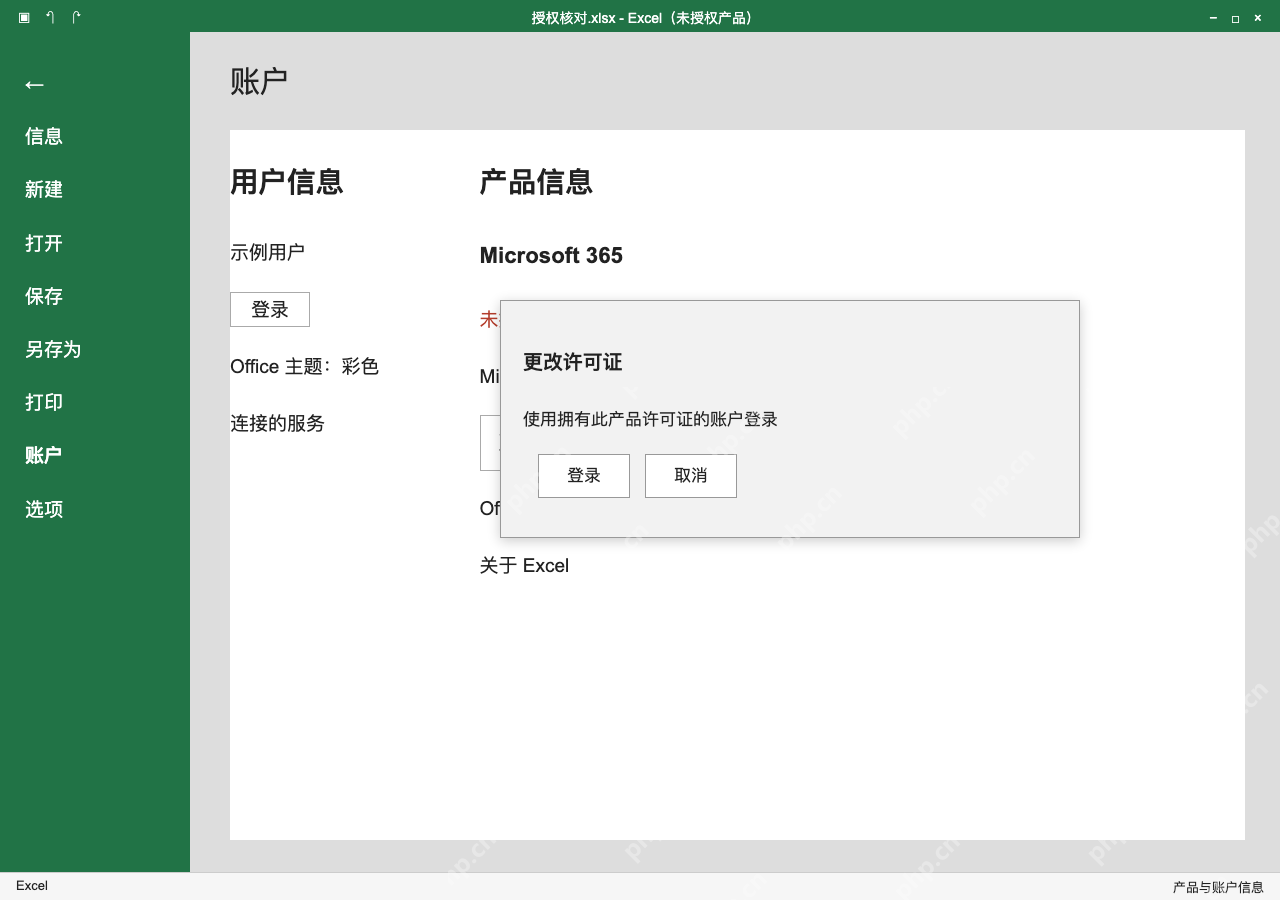
在账户页找到对应入口登录或者更改许可证,用手里有对应产品许可的个人账户或者工作账户登录。个人订阅去微软账户的服务与订阅页核对,单位账户找管理员确认桌面应用许可已经分配到你名下;要是订阅到期,或者你买的计划本身就不含桌面版,反复登同一个没有许可的账户也没用。

把记录数组导出为带样式的 Excel(xlsx) 或带 BOM 的 CSV。支持列配置(表头/宽度/顺序)、表头冻结首行、斑马纹、布尔值转「是/否」、数组换行、CSV 中文防乱码。零依赖。触发词:导出 Excel、导出 CSV、记录转表格、列配置导出、数据导出、表格美化、JSON 转表格。
许可有效仍异常,再检查环境与修复安装
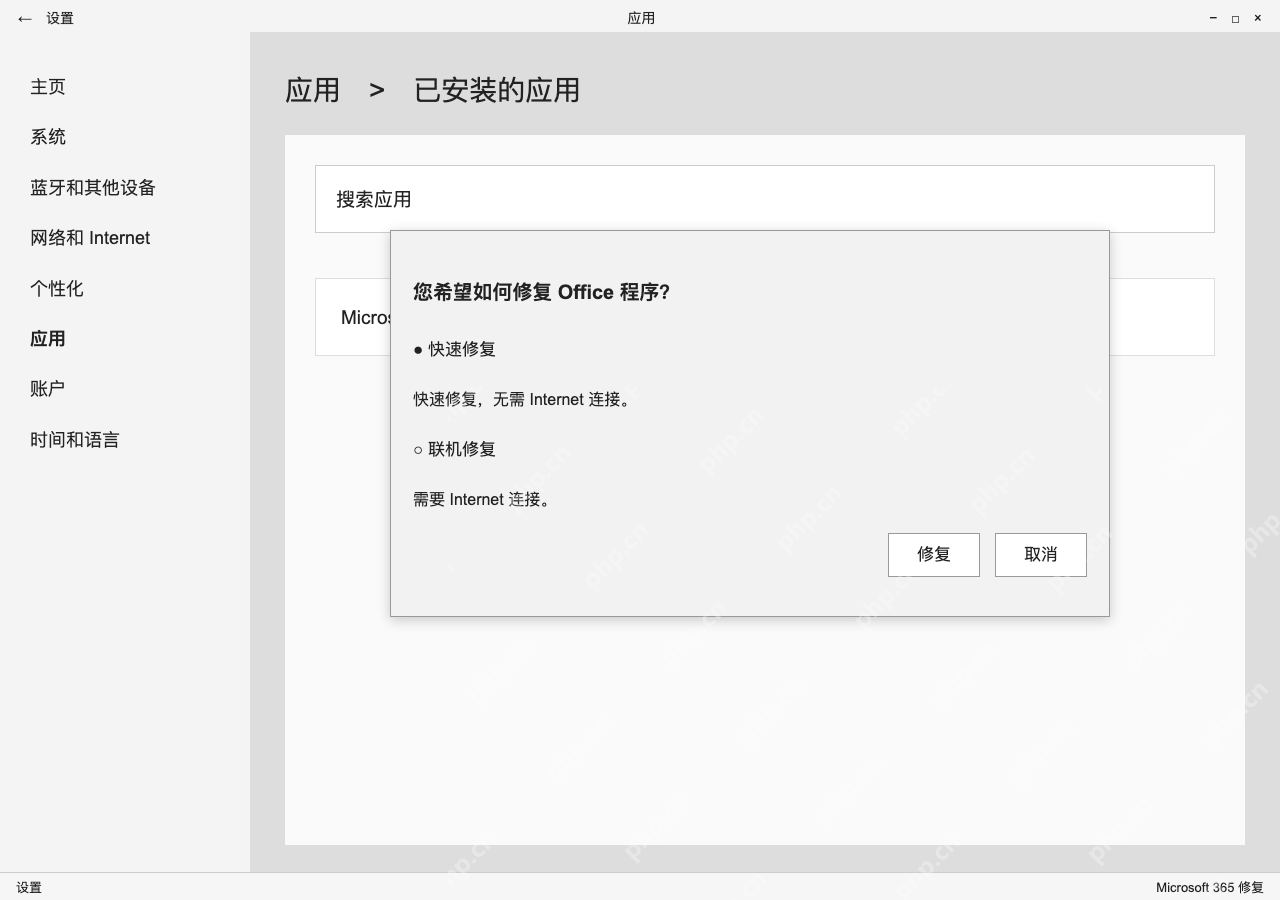
确认许可没问题还是出问题,先检查网络和系统时间,把所有Office应用全关了重开再登录。还是不行的话,去Windows已安装的应用列表里找到Microsoft 365或者Office,点修改,先选快速修复,实在不行再照着官方指引走联机修复。当前显示的是修复执行前的选择窗口,不表示已经激活。操作前先把所有工作存好,确认自己能重新登录账号再动手。
重开核对产品状态,再决定临时编辑路径
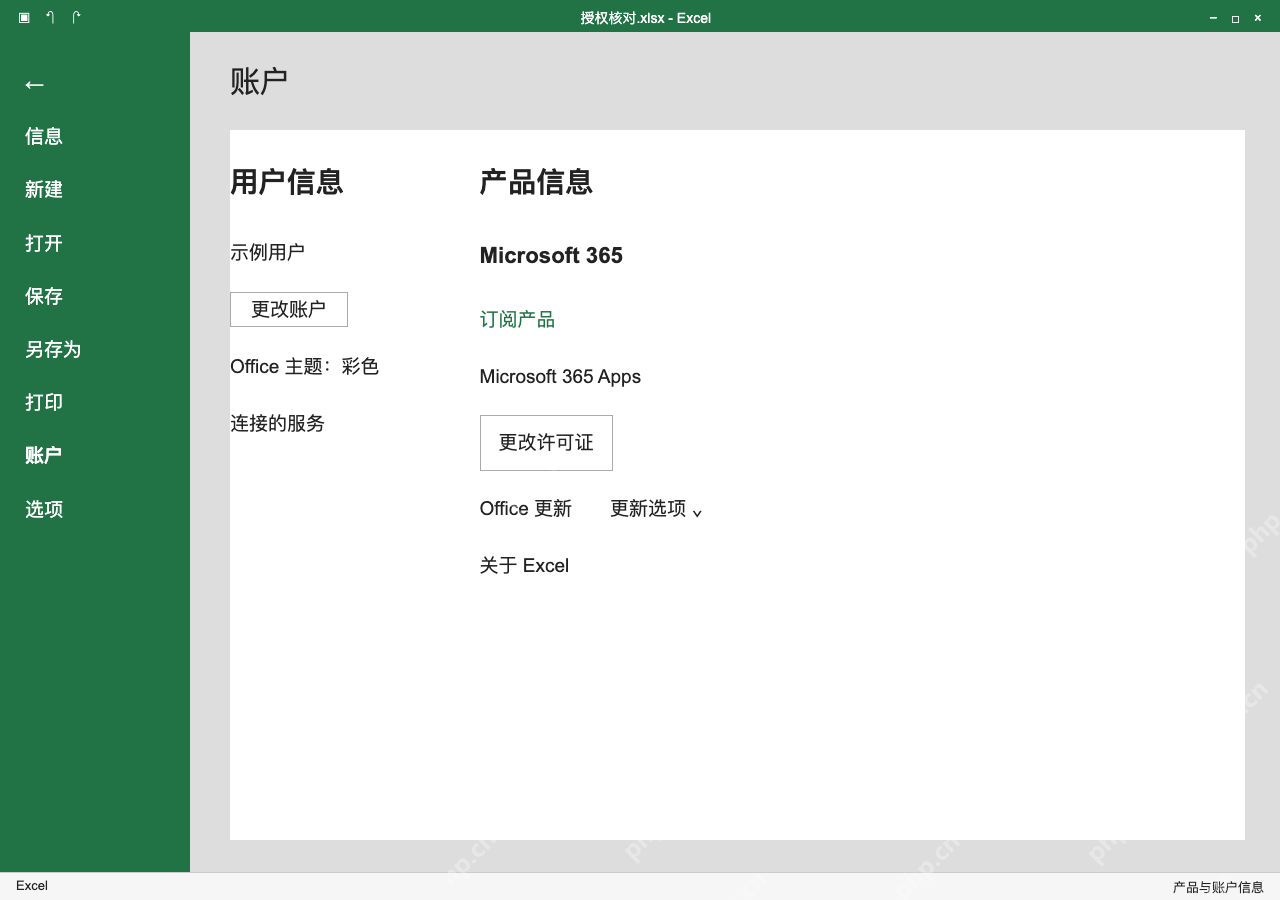
重新打开Excel进到文件、账户页面,检查产品信息和编辑功能,看到订阅产品显示成功状态就是核对通过的示例,不是所有修复操作最后都能出这个结果。要是问题还没解决,把错误信息留存好,交给管理员或者微软支持处理。急着用的话,在许可允许的范围内用网页版打开,或者把文件存副本用WPS打开,核对完所有公式之后再另存,原有的授权问题单独慢慢处理就行。