





macOS外设固件更新受限,仅2009–2012年部分Intel Mac支持手动更新,如硬盘驱动器固件更新2.0需电池≥50%、禁用非必要设备、灰屏中严禁断电;Apple Silicon及2013年后Mac固件随系统自动推送。
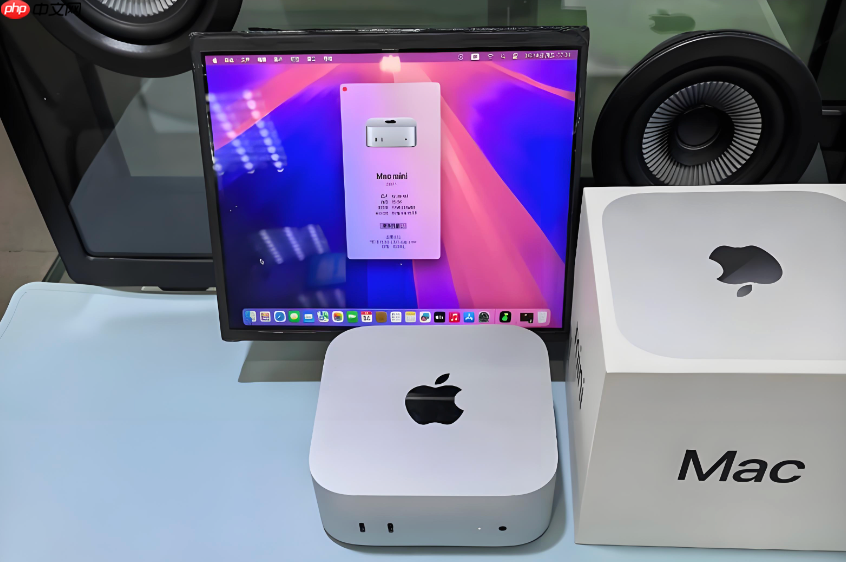
Mac外设驱动程序和固件更新不能像Windows那样手动下载安装包并运行,因为macOS不提供通用驱动管理界面,绝大多数外设依赖系统内置驱动或厂商静默集成方案;只有极少数苹果官方发布过独立固件更新工具的老旧机型才支持用户主动触发更新。
先确认你的设备是否需要/支持手动固件更新
打开“关于本机”→“系统报告”,在左侧边栏展开“硬件”→“USB”或“Thunderbolt”,点击具体外设名称。若右侧显示“固件版本”字段且值为明确数字(如“1.2.0”),说明该设备具备可更新固件;若仅显示“无信息”或字段缺失,则【该设备固件由系统自动管理,不可手动干预】。
目前仅2009–2012年部分Intel Mac机型(如MacBook Pro 2009中、iMac 2010末)存在苹果发布的独立固件更新工具,涵盖硬盘驱动器、SuperDrive、EFI及SMC四类。Apple Silicon Mac及2013年后所有Mac均无对应工具,固件随系统更新自动推送。
针对支持机型:执行硬盘驱动器固件更新 2.0
此更新仅适用于2009年中款MacBook Pro配备的7200-rpm机械硬盘,用于降低运行噪音。
第一步:确保电池电量≥50%,拔掉所有非必要USB/FireWire设备,仅保留Apple原装键盘与鼠标。
第二步:前往Apple支持页面下载“硬盘驱动器固件更新 2.0”,保存为.dmg磁盘映像。
第三步:双击挂载dmg文件→双击运行“HardDriveUpdate.pkg”→输入管理员密码→点“安装”。安装完成后,更新程序会自动在“/应用程序/实用工具”中启动。
第四步:按屏幕提示点“重新启动”。电脑将进入灰屏状态,显示硬盘图标与进度条——【此时严禁断电、关机、合盖或按电源键,否则硬盘可能永久损坏】。等待自动关机后,手动按下电源键重启。
针对支持机型:执行SuperDrive固件更新 3.0
该更新仅适配部分2009–2011年Intel Mac,且必须先安装指定前置EFI更新(如MacBook Pro EFI 固件更新 1.8)才能生效。
方法一:通过“软件更新”检查
前往“系统设置”→“软件更新”,勾选“包括Beta版本”和“固件更新”,点击“立即更新”。若列表中出现“SuperDrive固件更新 3.0”,直接安装即可。
方法二:手动安装
从Apple官网下载SuperDrive固件更新 3.0.dmg → 挂载 → 运行“SuperDriveFirmwareUpdate.pkg” → 完成安装后重启。注意:若安装失败,返回“系统报告”确认是否已满足前置EFI版本要求。
雷电扩展坞等现代外设怎么办
无需也不应尝试更新其固件。macOS通过IOThunderboltFamily.kext内核扩展直接管理雷电设备枚举与链路协商,所有兼容性逻辑封装在系统内部。若扩展坞失联,优先执行底层电源重置:关机→拔所有线→长按电源键25秒→仅接原装PD电源→再连扩展坞。
第三方雷电设备(如CalDigit、Belkin)若提供专用工具(如CalDigit Dock Utility),仅限其官网下载安装,且仅用于配置端口功能,不涉及固件刷写。














