


win11广告弹窗太多时,先辨认来源:右下角横幅可能来自系统通知、网站订阅或某个软件,屏幕中央的独立广告窗口则常由程序自身产生。按发件人和出现时机处理,比统一关闭所有通知更容易解决问题;关闭广告id也不会自动屏蔽全部弹窗。
在系统通知中确认发件人
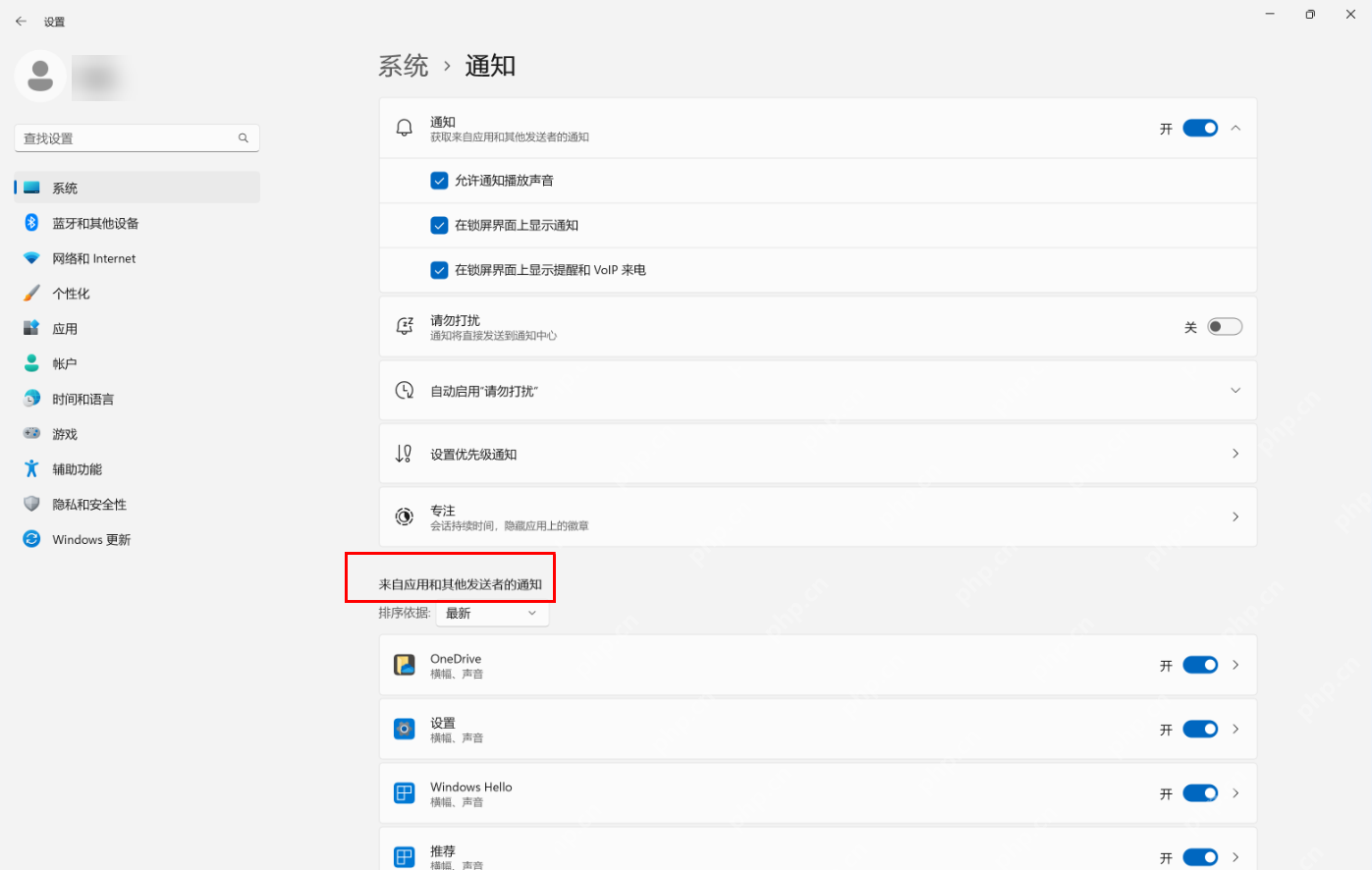
弹出横幅时先看显示的软件名;也可以按Win+N查看通知中心。进入“设置→系统→通知”,在应用和其他发件人列表中找到对应项目,按需关闭该发送方的通知,或进入详情仅关闭横幅、声音。
临时使用“请勿打扰”可以减少横幅打断,但不会卸载广告软件,也不一定阻止程序自行打开的独立窗口。
先分清安全提醒与推广内容
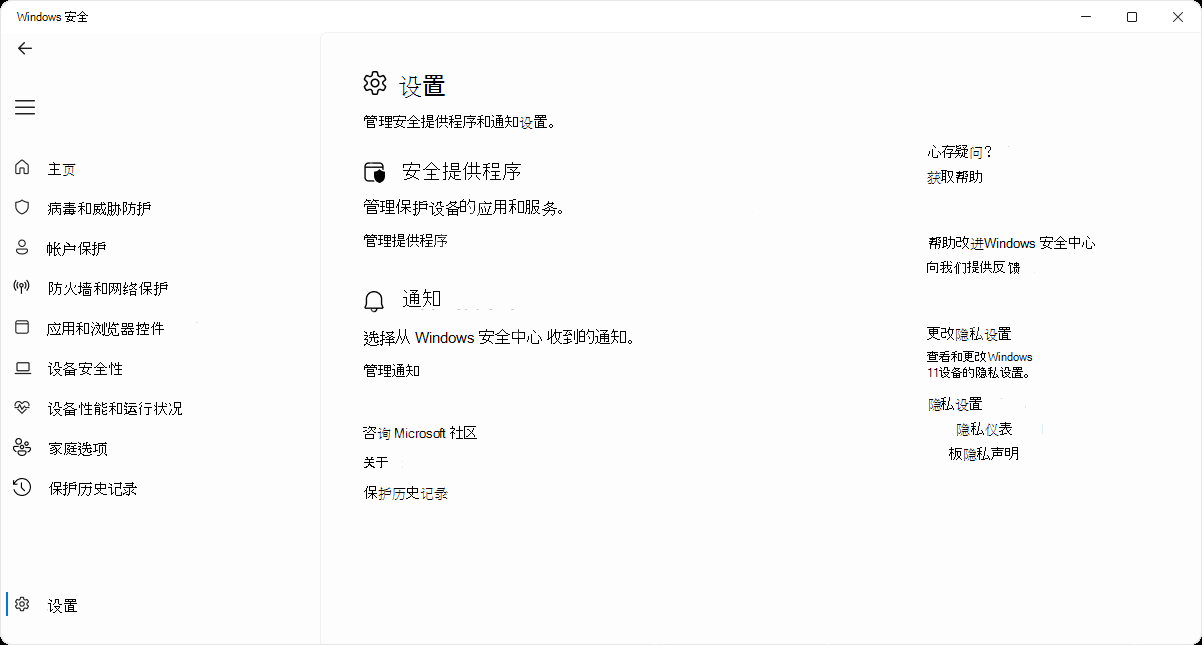
如果通知来自Windows安全中心,进入安全中心的“设置→通知”查看管理入口,并检查提示对应的防护状态。威胁检测、账户保护或防火墙异常等提醒需要先处理原因,不能仅因外观像弹窗就把安全防护关闭。
按出现时机检查启动应用
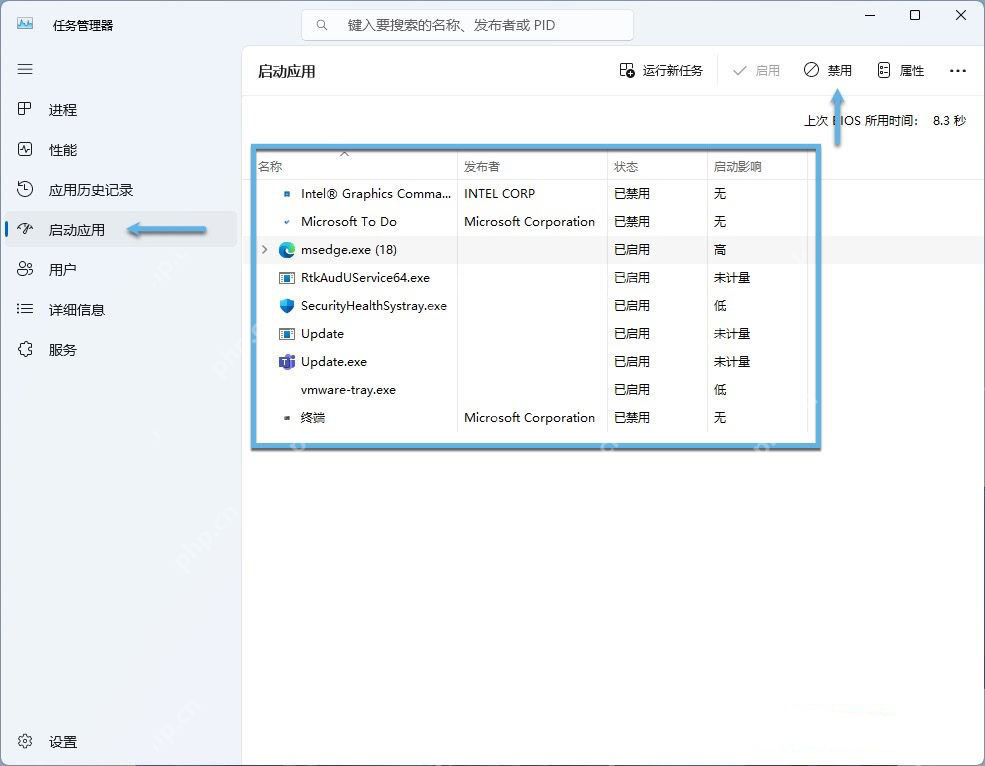
如果每次登录后都出现相同推广窗口,按Ctrl+Shift+Esc打开任务管理器,进入“启动应用”,核对相关软件的名称、发布者和状态。确认是不需要的第三方工具后,可以禁用其自动启动,或从已安装的应用中正常卸载。
不要为了清静就批量禁用所有项目;安全软件、驱动和有意使用的同步程序,应先确认用途。禁用开机启动也不等于限制该软件在手动打开后的广告行为。
如果通知署名为浏览器或网站域名,在Edge的“设置→隐私、搜索和服务→网站权限”中找到该网站,将通知设为阻止;旧版入口可能位于Cookie和网站权限。网页另开广告标签页则要检查弹出窗口与重定向、扩展及站点行为,它与网站通知不是同一个开关。














