


解决0x80240017错误的详细指南与操作流程
1、 使用Windows 8或8.1系统的用户常会遭遇0x80240017错误,部分Windows 10用户也反馈出现相同提示。该错误多源于注册表异常,或系统关键文件丢失、损坏。此类问题可能干扰系统更新进程及应用程序安装,建议及时核查注册表状态与系统文件完整性,以恢复系统正常运行能力。
2、 当0x80240017错误发生时,系统更新可能中断,应用商店下载功能受限,甚至无法执行常规设置调整。设备响应速度可能下降,部分外设(如游戏手柄、USB音频设备等)也可能无法被系统识别,进而影响日常使用体验。
3、 修复该错误需一定技术基础,操作环节较多且步骤严谨。我们已汇总多种可行方案,请务必逐条阅读并严格按顺序执行,避免遗漏关键操作,确保问题高效、稳妥解决。
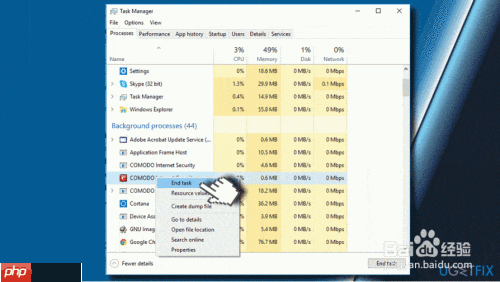
4、 方法一:基础重置法
5、 首先尝试重启计算机
6、 启动后请使用具备管理员权限的账户登录Windows系统。
7、 等待系统完全加载并进入桌面环境。
8、 按住Windows徽标键不松开,再同步按下R键,调出“运行”对话框。
9、 在输入框中键入wsreset.exe,随后按回车键执行命令。
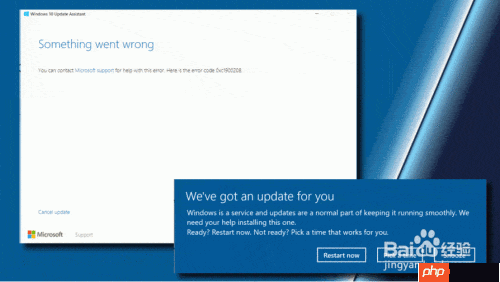
10、 程序运行完毕后,系统将自动重启,Windows应用商店亦随之重新初始化。
11、 此时可再次尝试安装或更新所需应用。
12、 此方法简洁有效,多数情况下可快速消除0x80240017错误;若未见效,可继续尝试以下进阶方案。
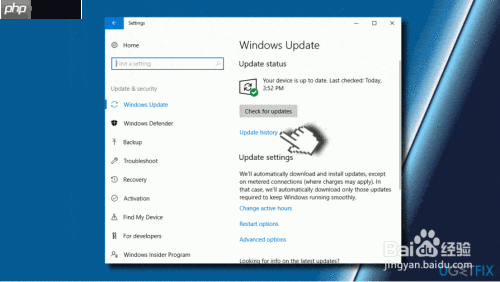
13、 方法二:启用系统内置疑难解答工具
14、 Windows自带的“疑难解答”功能可自动识别并修复与0x80240017相关的更新类故障。
15、 点击任务栏左下角“开始”按钮,在搜索栏中输入“疑难解答”,从结果中选择顶部匹配项。
16、 进入设置界面后,点击左侧导航栏中的“全部查看”选项。
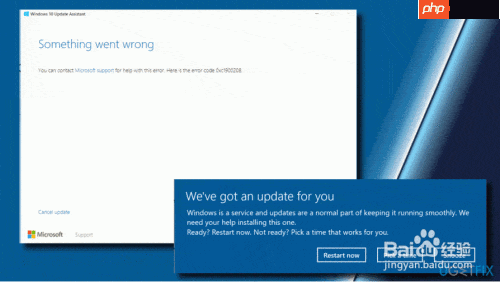
17、 向下滚动至“Windows 更新”条目,点击进入对应诊断页面。
18、 启动Windows更新疑难解答程序后,点击“下一步”,并在弹出的UAC权限提示中点击“是”。工具将自动扫描系统更新组件状态,并定位导致0x80240017错误的具体原因,完成全面诊断。
19、 排查结束后关闭该工具,重新尝试安装或运行目标软件。
20、 方法三:安全模式网络启动验证
21、 为排除第三方软件或驱动干扰,建议在带网络支持的安全模式下测试Windows应用商店是否仍报错。
22、 在搜索框中输入msconfig,打开“系统配置”实用工具。
23、 切换至“引导”选项卡(部分系统显示为“启动”)。
24、 勾选“安全引导”,并选择“网络”模式。
25、 确保“加载系统服务”和“使用原始启动配置”等选项处于启用状态。
26、 点击“应用”→“确定”,保存设置。
27、 重启电脑,系统将以安全模式联网启动。
28、 登录后打开Microsoft Store,尝试下载任意小型应用(如计算器或天气),观察是否仍触发0x80240017错误。
29、 若问题依旧存在,可考虑执行系统刷新操作,在保留个人文件的前提下重建系统核心组件。
30、 在设置中搜索“刷新电脑”或“重置此电脑”。
31、 选择“保留我的文件”选项,启动刷新流程。
32、 按照向导提示确认操作并开始执行。
33、 此类操作有两种路径可选:通过图形化设置界面或命令行方式实现。
34、 运行DISM命令检测并修复受损的系统映像文件,有助于根除由底层系统文件异常引发的错误。
35、 右键点击“开始”按钮,选择“命令提示符(管理员)”或“Windows PowerShell(管理员)”。
36、 输入以下命令并回车执行:
DISM.exe /Online /Cleanup-Image /ScanHealth
37、 待扫描完成后,继续输入或粘贴如下命令并回车:
DISM.exe /Online /Cleanup-Image /RestoreHealth
38、 命令执行完毕后,直接关闭命令窗口即可。
39、 返回应用商店,重新下载此前失败的应用,验证0x80240017错误是否已消除。
40、 如上述DISM修复仍未奏效,请进入下一阶段处理。
41、 手动重置Windows Update核心服务组件
42、 此操作仅建议在前述所有方法均无效时采用,因涉及服务停用与系统目录重命名,需谨慎操作。
43、 同样以管理员身份打开命令提示符(右键开始菜单→选择“命令提示符(管理员)”)。
44、 依次输入以下每条命令,每输入一行后按回车键执行:
45、 全部命令执行完毕后,关闭命令提示符窗口,并重启计算机。
46、 上述指令的作用是:临时停止Windows Update、Cryptographic Services、Background Intelligent Transfer Service(BITS)以及Windows Installer服务;随后将SoftwareDistribution与Catroot2两个关键缓存目录分别重命名为SoftwareDistribution.old和Catroot2.old,从而清除旧有更新缓存与证书数据库;最后重新启用各项服务,使系统在干净状态下重建更新机制,有望彻底解决0x80240017相关故障。
47、 若所有手动修复手段均未能奏效,可考虑借助专业系统修复工具RegCure Pro进行深度扫描与自动修复。该工具专为Windows平台优化,支持批量识别注册表冗余项、修复损坏DLL文件、清理无效启动项等功能,对解决0x80240017等顽固性系统级错误具有较高成功率。














