




新买的笔记本或显示器必须当场检测坏点,国家三包规定验机时发现3个及以上坏点(含亮点、暗点、彩点)可立即换机;推荐在线网页轮播纯色、画图+ACDSee组合法、DisplayX精准定位及BIOS验证四步法,全程需暗光环境、30~40厘米垂直观察、禁缩放、禁DPI调整。
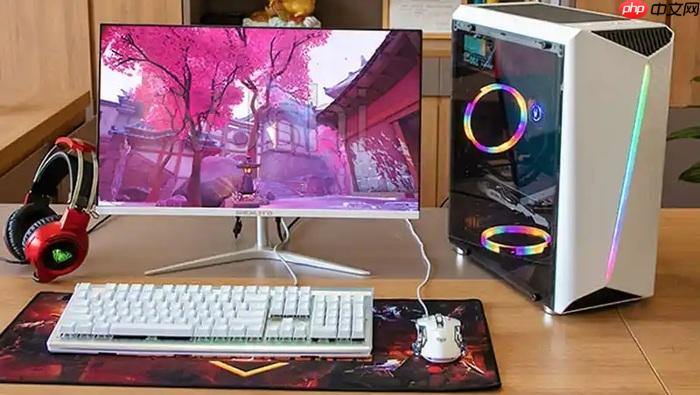
新买的笔记本或显示器必须当场完成坏点检测,国家三包规定验机时发现3个及以上坏点(含亮点、暗点、彩点)可立即要求更换整机;检测需在暗光环境下距屏30~40厘米垂直观察,全程禁止缩放网页或调整系统DPI,否则漏检风险极高。
用在线网页全屏轮播纯色快速筛查
这是零安装、跨平台、5分钟内完成的首选方法,Chrome/Edge/Firefox均可直接运行,手机浏览器不支持全屏API,结果不可信。
1、打开Chrome或Edge浏览器,按Ctrl+0重置页面缩放为100%,关闭所有扩展程序——尤其广告拦截插件会干扰全屏渲染,导致色块无法铺满屏幕。
2、在地址栏输入www.bbgxzx.com/screentest.html并回车,等待页面完全加载;若出现“请允许全屏”提示,务必点击【允许】,否则测试色块仅显示为小窗口,失去检测意义。
3、点击页面中央的【全屏测试】按钮,屏幕立即切换为纯黑色背景;静置观察至少25秒,重点扫视四角与中心交叉区域——亮点会在黑底上像针尖一样刺眼,肉眼极易识别。
4、按键盘数字键1→2→3→4→5依次切换白、红、绿、蓝、灰五种背景,每种停留不少于15秒;白色背景下暗点最难察觉,要盯住同一位置连续看两轮——如果某点在红/绿/蓝三色下都发灰、在白底下发黑、在黑底下发白,基本锁定为死点。
5、发现可疑点时,立即用另一台手机前置摄像头对准屏幕拍照——照片比肉眼更易识别坏点坐标和数量,这是售后维权的关键凭证。
用画图+ACDSee组合法规避系统干扰
Windows自带画图生成无压缩BMP图,ACDSee全屏播放能真实还原像素输出,彻底绕过桌面壁纸引擎插值导致的边缘黑边遮挡问题。
按Win+R输入mspaint回车启动画图;点击【文件】→【另存为】→选择BMP格式,保存前先在画布空白处右键→【属性】→将宽度和高度设为当前屏幕原生分辨率(如1920×1080)。
用填充工具依次涂满纯黑、纯白、纯红、纯绿、纯蓝五种颜色,每填一种就另存为对应名称的BMP文件(如black.bmp、white.bmp);注意保存路径要记牢,且【禁止勾选“保存缩略图”选项】,否则会引入元数据干扰全屏渲染。
双击打开ACDSee,进入【查看】模式,点击左上角【文件】→【打开】→选中第一个BMP文件,再点击顶部菜单【查看】→【全屏】(快捷键F11);此时画面必须严丝合缝铺满整个屏幕,无黑边、无拉伸变形。
在暗室环境下,将笔记本亮度调至100%,眼睛距屏幕约40厘米,以Z字形缓慢扫视——从左上角开始,横向看到右边界后下移一行,再从右往左扫,如此反复覆盖全屏。
运行DisplayX软件精准定位坐标
DisplayX能直接读取显卡输出信号,绕过Windows桌面合成器,检测结果比网页工具更接近硬件真实响应。
方法一:免安装直跑
1、从官网下载DisplayX绿色版(文件名含“portable”字样),解压到桌面,双击DisplayX.exe运行。
2、点击右上角【语言】→【简体中文】,界面立刻切换;点击主界面【像素测试】→【全屏色彩测试】。
3、按键盘数字键0~5,分别切换黑、白、红、绿、蓝、灰六种背景,每种停留不少于25秒——时间太短人眼来不及适应,容易漏检。
方法二:坐标标记复核
在【全屏色彩测试】界面中,按F9开启浮动坐标显示;当可疑点出现在屏幕某处时,界面右下角实时显示X/Y像素坐标(如X:1287 Y:642);记录该坐标后,在后续其他颜色测试中反复验证该位置是否持续异常,可排除偶发性渲染错误。
执行按压测试验证是否为液晶漏液
此操作仅适用于尚未确认为漏液的情况,且必须在断电静置两分钟后进行,否则残留电荷可能导致误判或损伤面板。
用指腹在黑点邻近区域(非直接按压黑点)施加轻柔、均匀压力,持续约3秒;松开手指后立即观察——若黑点面积扩大、形状拉长或出现水波纹状延伸,可确认为液晶漏液;若黑点位置、大小、轮廓完全不变,基本判定为坏点。
注意:按压动作不可重复超过两次,过度按压可能造成不可逆物理损伤。
进入BIOS界面确认硬件级存在
重启电脑,在开机自检画面出现时反复按Del或F2键(具体键位依主板品牌而定),进入BIOS设置界面;若此前发现的黑点在BIOS中仍清晰可见,则说明问题确属屏幕本体硬件故障,与操作系统、驱动、软件层完全无关。
这一步是维权最关键的证据链闭环——商家常以“驱动问题”“系统设置异常”推诿,而BIOS画面由固件直接驱动显卡输出,绕过了全部Windows图形栈。














