





若BIOS界面已花屏,则为显卡GPU或显存硬件损伤;需通过换线换屏交叉验证定位故障源,并用MemTestG86+检测显存物理损坏,驱动重装仅适用于BIOS正常的情况。
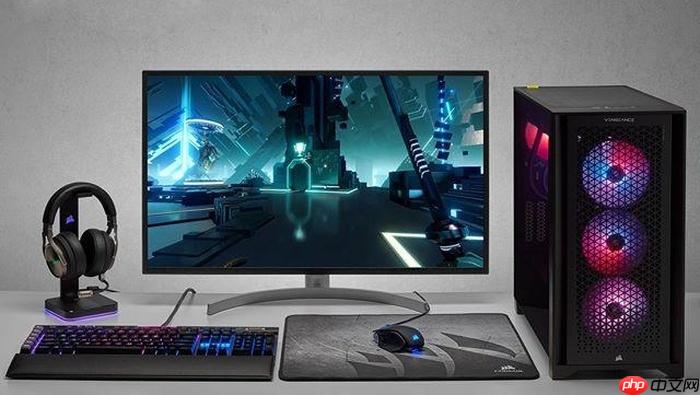
电脑开机后屏幕立刻出现杂色条纹、马赛克或大面积色块,紧接着画面定格、鼠标键盘无响应,连登录界面都进不去,这种情况下必须从最底层信号链开始逐级验证,跳过所有图形界面操作。
第一步:确认是否为显卡驱动挂起
按下Caps Lock键,观察键盘指示灯是否切换——【若灯完全不亮,说明系统已深层锁死,跳过本阶段,直接断电】。
若指示灯可正常切换,立即同时按下Win + Ctrl + Shift + B,听到“嘀”一声蜂鸣、屏幕黑屏约0.5秒后恢复显示,且桌面图标重绘、任务栏可点击,即确认为显卡驱动栈挂起,非硬件损坏。
此时不要重启,立刻右键任务栏→“任务管理器”→“启动”选项卡→禁用所有第三方开机自启项,再进入“设置→系统→显示→图形设置”,关闭“硬件加速GPU计划”。
第二步:强制进入安全模式验证基础显示
长按电源键10秒强制关机,重复三次,第四次开机时Windows会自动触发自动修复环境。
选择“疑难解答→高级选项→启动设置→重启”,待出现菜单后按F4进入带网络的安全模式。
若能成功进入安全模式且桌面显示正常(无花屏、无闪烁),说明问题出在常规启动项、第三方驱动或系统服务上;【若安全模式下仍花屏或黑屏,基本可排除驱动层问题,转向硬件排查】。
第三步:硬件级快速隔离测试
方法一:拔独显测核显(仅限有核显的CPU)
关机断电→拆下独立显卡→将显示器线改接主板视频输出口→开机。若显示正常,问题锁定在独显或PCIe插槽。
方法二:最小化硬件启动
只保留CPU、单条内存(插在A2槽)、核显输出、电源,其余全拔。若此时能进BIOS且画面稳定,再逐个加回硬盘、第二条内存、独立显卡、外设,每加一项都重启观察花屏是否复现。
方法三:替换连接线与接口
换一根DP或HDMI线(避免用VGA),并尝试主机端换另一个视频输出口,【注意:很多笔记本的HDMI口和雷电口共用通道,换口本质是换信号通路】。
第四步:BIOS层关键设置检查
第一步:进BIOS(开机反复按Del/F2/F10,具体看品牌Logo提示)。
第二步:找到Advanced → Integrated Peripherals 或 Chipset → Graphics Configuration,将Primary Display设为“IGFX”(核显)或“Auto”。
第三步:找到Advanced → CPU Configuration → 关闭“Intel SpeedStep”或“AMD Cool’n’Quiet”,防止节能状态切换引发GPU供电波动。
第四步:按F10保存退出,观察重启后是否仍有花屏。若消失,说明原设置与当前硬件存在底层兼容冲突。
第五步:内存与显存联合排查
关机断电→拔下所有内存条→用橡皮擦反复擦拭金手指至发亮→用棉签蘸少量无水酒精清洁主板插槽触点→晾干3分钟→只插一条内存到A2槽→开机测试。
若仍花屏,换另一条内存重复测试;若某条内存单独使用正常,但两条一起插就花屏,说明内存兼容性或主板插槽供电异常。
对于配备板载显存(DVMT)的笔记本,进入BIOS → Advanced → System Agent (SA) Configuration → DVMT Pre-Allocated → 改为“64M”或“128M”,避免动态分配时撞上故障内存区域。












