





最小系统法是计算机硬件故障检测方法,指通过逐步精简硬件环境缩小故障排查范围,仅保留使电脑开机或运行的最基本硬件和软件部件。
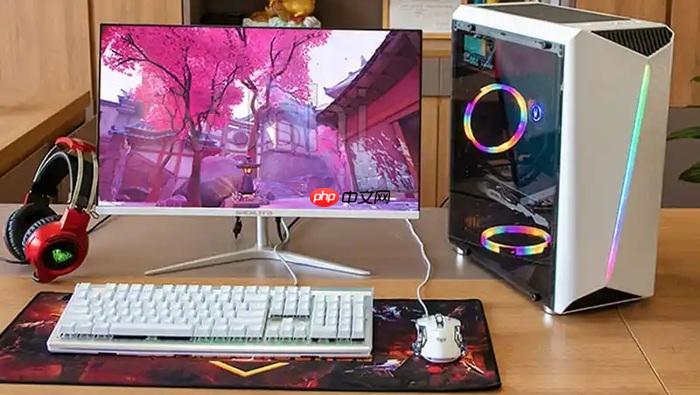
电脑加装硬件后无法开机,不是新配件坏了,而是主板在POST自检阶段就卡死——屏幕全黑、风扇照转、键盘灯不亮、DEBUG灯停在CPU或DRAM位置,连BIOS界面都进不去,此时必须用最小系统法剥离干扰,直击兼容性冲突源头。
先做最小系统确认基础通电能力
拔掉电源线,长按机箱电源键10秒释放残余电荷;仅保留CPU、单根原装内存(插A2槽)、核显输出(拔掉独显)、24Pin主板供电和4+4Pin CPU供电线;显示器接主板视频口,键盘直连主板USB口;通电后立即连续敲Delete键(华硕/微星/技嘉)或F2键(联想/戴尔);若仍无任何画面、无蜂鸣、无DEBUG灯变化,说明故障不在新加硬件本身,而在供电、安装或主板底层响应环节。
【此时立刻停手,不要反复通电——继续强启可能扩大故障面】
四步定位新加硬件引发的启动链阻塞
第一步:检查内存安装状态。断电后取出所有内存条,用橡皮擦单向轻擦金手指至金属光泽均匀,单根插入A2插槽,下压至两侧卡扣“咔嗒”闭合并完全锁死;
第二步:验证CPU供电。确认4+4pin CPU供电线已完全插入主板对应接口,插槽金属弹片无变形,线缆未被机箱侧板挤压;
第三步:临时移除新加硬件。将刚装上的硬盘、显卡、M.2 SSD、RGB控制器等全部拆下,连固定螺丝都取走,只留原系统盘(如有);
第四步:强制触发BIOS重置。取下主板纽扣电池,静置6分钟以上;期间用镊子短接CLR_CMOS跳线针脚5秒;装回电池后仅接显示器、键盘、电源,开机测试——若此时能进入BIOS,说明新加硬件与当前配置存在底层兼容性冲突。
专项排查新加硬件的兼容性硬门槛
方法一:查主板QVL兼容清单。记下主板完整型号(如“ASUS PRIME B650M-A WIFI”),打开官网支持页→点击“QVL”→展开“M.2 NVMe SSD”或“Memory”分类→输入新加硬件品牌+型号(如“G.Skill Ripjaws S5 DDR5-6000 CL30”)→重点看【Required BIOS Version】列,若当前BIOS版本低于要求值(如标着F21而你的是F17),必须升级;
方法二:换槽复测排除通道干扰。M.2 SSD从主插槽(PCIe x4直连CPU)换到次插槽(可能共享SATA2),SATA硬盘则从SATA0换到SATA3;部分H610/B650主板启用第二条M.2时会强制禁用某组SATA接口,导致系统误判启动路径中断;
方法三:关闭CSM并设为UEFI/AHCI模式。进入BIOS→Advanced→Storage Configuration→SATA Mode设为AHCI;若当前是IDE模式,切到AHCI会导致系统蓝屏,务必先在Windows中启用AHCI驱动再改BIOS。
交叉验证确认故障源归属
① 把新加硬件装进另一台正常电脑,看能否识别并稳定运行;
② 若是M.2 SSD,用M.2转USB移动硬盘盒连接该盘,插入原电脑USB口,观察是否出现在设备管理器中;
③ 若是内存条,将其单独插入原主板A2槽,开机测试;再换到B2槽重复一次;若两槽均失败,但该内存在其他主板上可工作,则问题锁定为当前主板BIOS版本过低或内存供电模块异常;
④ 若是显卡,先不接显示器,仅插卡并供电,开机听是否有短促蜂鸣声;若有,说明显卡被识别但输出异常;若无,且DEBUG灯亮VGA红灯,需检查PCIe插槽卡扣是否断裂、显卡金手指是否氧化、主板PCIe供电是否启用。













