


重装系统是解决游戏电脑卡顿、蓝屏、驱动冲突等问题最直接有效的方式,需选用集成DirectX 12 Ultimate、VC++全集、.NET框架及静默显卡驱动的专版游戏镜像,并关闭杀软、禁用非微软启动项后,通过小熊或白云一键工具纯净部署。
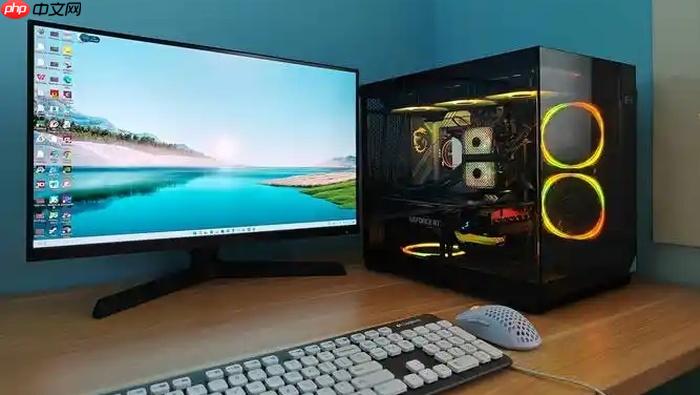
游戏电脑卡顿、蓝屏、驱动冲突、启动慢、玩大型游戏频繁掉帧或闪退,重装系统是最直接有效的解决方式;但普通系统镜像常自带冗余软件、预装驱动不匹配、甚至缺少DirectX 12 Ultimate或VC++全集等游戏运行必备组件——你需要的是专为游戏场景优化的纯净安装方案。
确认能否用一键工具重装
打开当前系统,能正常联网、桌面可操作、任务管理器能调出,就满足一键重装前提。若已黑屏、无限蓝屏、进不了桌面,则此方法不可行,需换U盘PE方式。
关闭360安全卫士、火绒、腾讯电脑管家等所有第三方杀软——【它们会拦截重装进程,导致部署中断或C盘残留异常引导项】。右键任务栏→“任务管理器”→“启动”页签,禁用所有非微软签名的开机自启项。
选对游戏向系统镜像
不要选“Windows 11 家庭版”这类通用版本:它默认关闭WSL、精简Hyper-V、阉割组策略编辑器,且不预装Game Bar、Xbox Game Pass组件和最新GPU控制面板依赖库。
方法一:小熊一键重装系统(推荐)
下载v12.5.48.1745版→运行→点击“系统选择”→在列表中找带“游戏版”“电竞版”“Gaming Edition”标签的镜像(如“Win11 23H2 游戏增强版 v2026.10”),该版本已集成:
• DirectX 12 Ultimate 运行时
• Visual C++ 2015–2022 全套红istributables
• .NET Framework 3.5/4.8/8.0
• NVIDIA GeForce Experience / AMD Adrenalin 静默安装包(部署后自动识别显卡型号并静默安装对应驱动)
• 禁用Windows Update自动重启、禁用推送广告、禁用OneDrive开机自启
方法二:白云一键重装系统
进入官网下载v9.200.0.3→运行→点击“高级选项”→勾选“仅保留游戏核心服务”→再点“下载安装”。该模式会跳过Windows Defender实时防护模块(避免与游戏加速器冲突),但保留Windows Security基础扫描能力。
备份与部署关键操作
第一步:勾选“桌面”“文档”“下载”“我的图片”四个文件夹→取消勾选“应用数据”“LocalLow”“Roaming”——【这些文件夹含大量游戏存档缓存和Mod配置,误删会导致《赛博朋克2077》义体进度丢失、《星露谷物语》农场重置】
第二步:点击“开始重装”→等待下载完成(约8–15分钟,取决于网络和所选镜像大小)→弹出提示框时选“是”,电脑自动重启
第三步:首次启动进入新系统后,立即打开“设置→蓝牙和其他设备→添加设备”,将手柄配对;再打开“设置→系统→显示→图形设置”,把常用游戏exe手动设为“高性能NVIDIA处理器”或“高性能AMD显卡”
第四步:打开“控制面板→程序→启用或关闭Windows功能”,确保勾选“Windows Subsystem for Linux”和“虚拟机平台”——这两项是《原神》云游戏低延迟模式、《暗影火炬城》DX12调试工具的底层依赖












