





换固态硬盘是成本最低、见效最快的提速方案,256GB SATA SSD百元左右,30分钟可完成;先用任务管理器确认磁盘长期100%占用,再检查接口类型选兼容型号,用傲梅分区助手克隆系统并设置BIOS启动项。
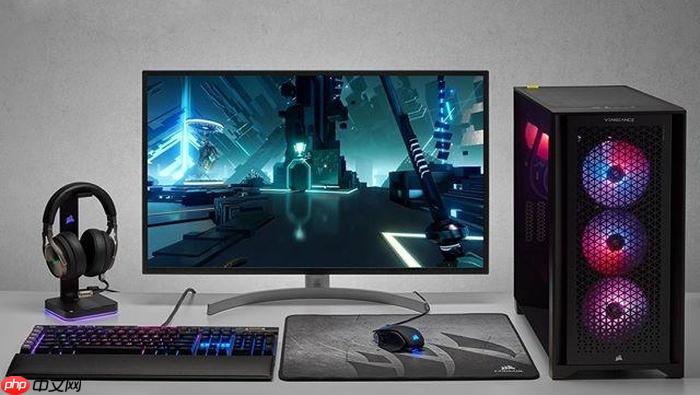
电脑运行变慢、开机要等一分多钟、点开文件夹转圈十几秒、微信启动卡顿、任务管理器里磁盘占用长期100%——这些症状大概率不是CPU或显卡老化,而是那块吱呀作响的机械硬盘已经撑不住日常读写了。换一块固态硬盘,是当前成本最低、见效最快的提速方案,256GB SATA SSD百元左右,动手全程30分钟内可完成,无需专业技能。
先确认是不是硬盘拖后腿
按 Ctrl+Shift+Esc 打开任务管理器→切到“性能”页签→盯着“磁盘”那一栏看:如果空闲时占用就常驻70%以上,开个浏览器或Word就直接冲到90%~100%,而CPU和内存占用都不到50%,基本可以锁定是机械硬盘IO瓶颈。【此时换固态收益最大,加内存或清后台都没用】再打开“进程”页签,点击“磁盘”列排序,看有没有“Windows Search”“Antimalware Service Executable”这类后台服务持续高读写——如果是,先禁用索引或临时关杀软,再测;若仍100%,就是硬盘本身响应太慢了。
选对SSD,不踩兼容雷
老电脑别盲目买NVMe。先查清楚接口类型:笔记本拆后盖看硬盘位是SATA排线还是M.2插槽;台式机看主板说明书或官网参数。绝大多数2008年后的机器只支持SATA接口SSD,买M.2 NVMe反而插不上。【不支持NVMe的老主板强行插M.2 SSD会导致无法识别甚至黑屏】容量选256GB起步,512GB更稳妥——系统迁移后若C盘剩余空间低于15GB,Windows更新极易失败。品牌选致态TiPlus5000、铠侠RC20、金士顿KC600这类原厂颗粒型号,避坑杂牌无缓存盘。
物理安装:笔记本原位替换
第一步:关机→拔掉电源适配器→取下电池(可拆卸机型必须做)→拧下底壳全部螺丝(螺丝规格不一,备好十字小号螺丝刀)。
第二步:用塑料撬棒沿底壳边缘轻撬,注意避开排线位置;掀开底壳后,找到硬盘金属支架,拽住SATA排线末端水平向外轻拔(别往上掰!),再卸下支架四颗固定螺丝。
第三步:把新SSD装进同一支架,拧紧螺丝;将排线平行推回插槽,听到轻微“咔”一声且排线根部金属片完全覆盖才算到位;合上底壳,拧回所有螺丝。
系统迁移:用傲梅分区助手克隆
方法一:USB转接盒方式(推荐新手)
把新SSD装进USB转SATA硬盘盒→接入原电脑→下载安装傲梅分区助手免费版→运行后点「克隆」→「克隆磁盘」→源磁盘选旧机械硬盘,目标磁盘选新SSD→务必勾选「按扇区逐扇区克隆」→点击「提交」→「执行」→等待完成(256GB约40分钟)→关机→拆下旧硬盘→装入新SSD→开机进BIOS设为第一启动项。
方法二:直连主板方式(适合台式机)
新SSD直接装进主机并接好SATA数据线与供电线→开机进PE系统(用微PE或商家赠的U盘)→打开DiskGenius→右键新SSD→「快速分区」→分区表类型选MBR(老主板必须)→勾选「4096扇区对齐」→C盘建议分120GB以上→点确定→再用傲梅分区助手「系统克隆」功能,源选旧系统盘,目标选新SSD的C盘→执行→完成后拔U盘重启。
注意:克隆过程中严禁断电、休眠、拔线;目标盘原有数据会被清空,重要文件请提前备份。
BIOS设置启动项
开机瞬间狂按 Del 或 F2(部分老机是F12或Esc)进入BIOS→找到 Boot 或 Startup 选项→在启动设备列表中找到你的新SSD名称(通常含“SSD”“SanDisk”“Kingston”等字样)→用方向键将其拖到第一位→按 F10 保存退出→电脑自动重启,从新SSD启动。













