


电脑屏幕开机后长时间黑屏、花屏、延迟亮屏或显示“无信号”,多数不是显示器损坏,而是显卡驱动加载异常、BIOS/UEFI设置不匹配、显示协议协商失败或Windows快速启动冲突所致;可通过切换输出接口、正确设置Primary Display、禁用快速启动、DDU清理重装驱动、修改EDID策略及更换认证线材等软件与固件层操作解决。
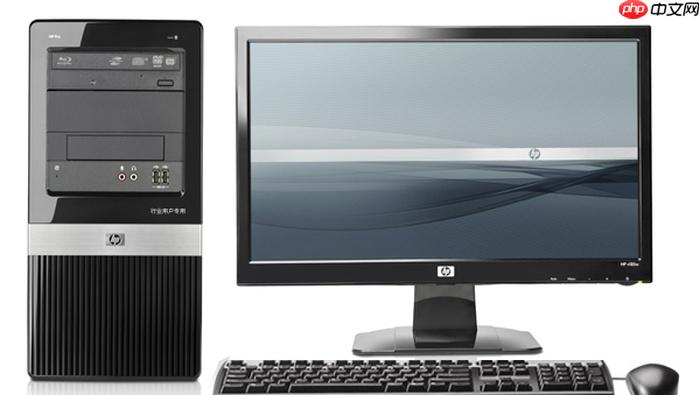
电脑屏幕开机后长时间黑屏、花屏、延迟亮屏或显示“无信号”,不是显示器坏了,而是系统启动过程中显卡驱动加载异常、BIOS/UEFI设置不匹配、显示输出协议协商失败或Windows快速启动冲突导致的。这类问题常被误判为硬件故障,实则多数可通过软件层和固件层调整解决。
检查并切换显示输出接口与模式
先确认物理连接是否可靠:拔掉HDMI/DP线,换一个接口重插;若使用转接头(如USB-C转HDMI),直接换成原生DP线测试。很多“开机黑屏5秒”实际是转接芯片初始化慢所致。
进入BIOS/UEFI(开机时狂按Del/F2/F12,具体键看主板LOGO提示),找到Advanced → Integrated Graphics Configuration或类似选项,将Primary Display设为PCIe(独显)或iGPU(核显),【必须与你实际使用的显卡类型一致】。设错会导致系统反复尝试错误输出路径,拖慢首帧显示。
保存退出后观察:若此前是黑屏等待,现在能立刻看到厂商LOGO,说明问题出在显示链路协商环节,而非系统层。
禁用Windows快速启动(关键步骤)
快速启动本质是混合关机,会冻结显卡驱动状态。下次开机时若显卡固件未完全复位,就可能无法及时响应显示请求,造成显示器“等3~8秒才亮”。
第一步:右键“此电脑”→属性→高级系统设置→启动和故障恢复→设置→取消勾选“启用快速启动(推荐)”→确定。
第二步:以管理员身份运行命令提示符,执行:powercfg /h off,彻底关闭休眠文件依赖。
第三步:关机→拔掉电源线(台式机)或长按电源键10秒强制放电(笔记本)→重新开机。这一步强制刷新PCIe链路和GPU供电状态,比单纯重启更有效。
更新或回滚显卡驱动
方法一:使用DDU(Display Driver Uninstaller)安全卸载
下载DDU最新版,进安全模式运行,选择“清除并重启”,再安装官网提供的Studio驱动(非Game Ready版),对办公/视频类场景兼容性更稳。
方法二:回退到上一版已知稳定的驱动
右键开始菜单→设备管理器→显示适配器→右键显卡→属性→驱动程序→回退驱动程序。若按钮灰色,说明当前就是最初版本,需换方法。
【切勿使用第三方驱动工具一键更新】——它们常强行安装不匹配的Beta驱动,引发EDID识别失败,反而延长显示器唤醒时间。
调整显示器EDID读取策略
部分老旧显示器或带KVM的方案中,Windows会在开机时反复读取显示器EDID信息,超时后才放弃并启用默认分辨率,造成黑屏等待。
按Win+R输入regedit,定位到:HKEY_LOCAL_MACHINE\SYSTEM\CurrentControlSet\Control\Class\{4d36e968-e325-11ce-bfc1-08002be10318},逐个打开0000、0001等子项,查找DriverDesc值含“Intel”“AMD”或“NVIDIA”的项。
在对应项右侧新建DWORD(32位)值,命名为TreatAsInternal,数值数据填1。该设置强制系统跳过外置显示器EDID协商,改用内置时序表,可缩短首帧输出延迟1.5~4秒。
修改后无需重启,执行net stop uxsms && net start uxsms刷新桌面管理服务即可生效。
验证固件与线材兼容性
查看显示器型号官网支持页,下载并刷入最新固件(如LG 27GP850的FW v7.2修复了DP 1.4a唤醒延迟)。同时更换一根认证过的DP 1.4或HDMI 2.1线——杂牌线常因TMDS通道校准失败,导致开机时反复重试握手协议。
这一步操作起来很简单,直接把旧线换掉就行。但若线材本身屏蔽不良,即使驱动和系统全优化,黑屏等待仍会存在。













