





主板视频通路故障需分三步排查:先强制启用核显验证通路,若有信号则查独显及供电;若核显也无信号,最小化系统后仍无反应,主板硬件损坏概率超85%。
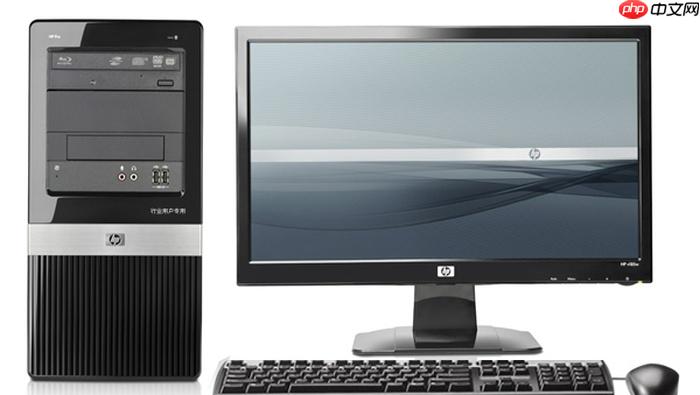
电脑开机能显示ASUS、Gigabyte、MSI等主板品牌LOGO,但LOGO消失后屏幕立刻变黑、无光标、无登录框,键盘灯仍可切换,说明POST自检已完成,问题不在CPU或内存基础功能层,而集中在显卡初始化或主板视频输出通路是否完整——此时必须用物理隔离法快速区分是显卡本体故障,还是主板PCIe通道/供电模块异常。
第一步:强制启用核显验证主板视频通路
关机→拔掉电源线→长按机箱电源键10秒释放残余电荷→打开机箱侧板。
将独立显卡所有辅助供电线(6pin/8pin/12VHPWR)从电源模组端全部拔出,避免残压干扰核显上电时序。
把显示器HDMI或DP线从显卡输出口拔下,改接至主板I/O挡板上的对应视频接口(通常位于USB接口上方、靠近CPU供电区域)。
确认CPU与主板支持核显:Intel平台需i3/i5/i7/i9带G后缀(如i5-13500G),主板芯片组为B660及以上;AMD平台需R3/R5/R7带G后缀(如R5 7600G),主板需A520/B550及以上芯片组。
开机连续按Del键(微星/技嘉)或F2键(华硕/戴尔)进入BIOS,语言设为简体中文后按F7切换高级模式。导航至Advanced → Integrated Graphics Configuration(Intel)或Advanced → System Agent (SA) Configuration → Graphics Configuration(AMD),执行以下两步:
①将Integrated Graphics设为Enabled;
②将Primary Display或Initial Display Output明确设为IGD(Intel)或iGPU(AMD)——【若此处仍为Auto、PCIe或PEG,核显将被彻底忽略】。
按下显示器物理OSD菜单键,进入“Signal Source”或“Input”选项,【必须逐项手动选择当前所用接口名称,如HDMI 1、DP、VGA,不能依赖自动识别】。每切换一次输入源后等待3秒,观察是否出现BIOS界面或Windows登录框。
第二步:核显有信号→重点查独显及供电
方法一:复位独显供电链路
重新插回独立显卡,双手捏住卡身两侧,垂直向上匀力插入PCIe x16插槽到底,拧紧挡板螺丝;检查6+2Pin或双8Pin辅助供电线两端卡扣是否完全闭合,松动会导致GPU拒绝初始化。
方法二:交叉验证显卡本体
将该独显拆下,换到另一台确认正常的主机上测试;若那台机器也黑屏或报错“GPU not detected”,基本可判定显卡物理损坏;若正常点亮,则原主板PCIe插槽或供电模块存在隐性故障。
方法三:监听主板蜂鸣声节奏
开机后若听到一长两短报警音,直接指向显卡识别失败——此时无需进系统,立即断电重插显卡并清洁金手指;若无报警音但核显可用,说明主板PCIe通道未触发自检,问题更倾向主板固件或南桥逻辑异常。
第三步:核显也无信号→主板问题概率超85%
① 断电后移除独立显卡、全部硬盘(含SATA与M.2)、光驱、RGB集线器、PCIe扩展卡及所有额外内存条;
② 仅安装单根已知完好的内存条,插入主板说明书标注的A2或DIMM_A2插槽(非A1);
③ 连接显示器至主板视频输出口,通电开机。
若屏幕仍无任何反应(包括BIOS文字、报错代码、Debug灯闪烁),且主板CPU/DRAM/VGA指示灯全灭或常亮不跳变,说明主板基础供电或南桥初始化失败。
此时检查主板电容是否有鼓包漏液、PCB板是否有烧焦痕迹、CPU供电接口附近MOS管有无烧毁痕迹;用万用表实测CMOS电池电压,低于2.7V即需更换CR2032纽扣电池。
若最小系统下主板Debug灯中CPU灯常亮,说明CPU未被识别——重点检查CPU供电线是否插牢、CPU插槽针脚是否弯曲、散热器安装压力是否导致主板轻微形变。












