


很多iphone用户换机后,常常忽略从apple账户中移除已停用的旧设备。长期保留在账户中的闲置设备不仅可能引发隐私泄露风险,还会影响双重认证、icloud同步及“查找”功能的正常使用。根据实际使用状态(是否仍持有设备、是否已出售、是否已离线等),可选择不同路径高效完成移除。以下从操作方式、适用场景到关键注意事项进行系统梳理。
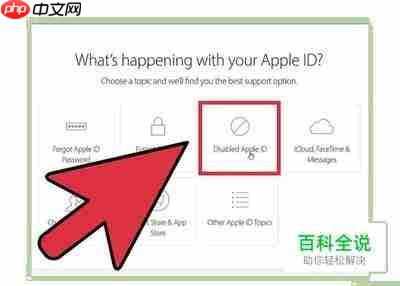
在iPhone本机端直接移除(适用于当前主力机为iPhone)
打开「设置」App → 点击顶部你的姓名(Apple ID主页)→ 向下滑动查看已登录设备列表 → 选择需移除的旧设备名称进入详情页 → 滚动至底部,轻点「从账户中移除」→ 阅读提示并确认操作。
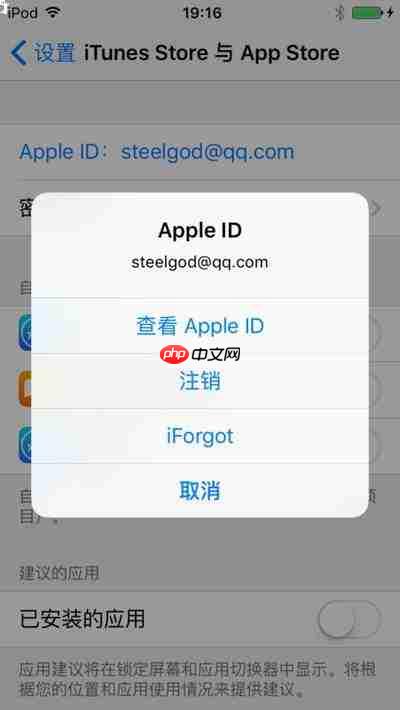
⚠️ 注意:若旧设备仍在你手中,强烈建议先在该旧设备上手动退出Apple ID(设置 > [你的姓名] > 退出登录),再执行本机账户端移除,以防激活锁残留或“查找”功能无法彻底关闭。
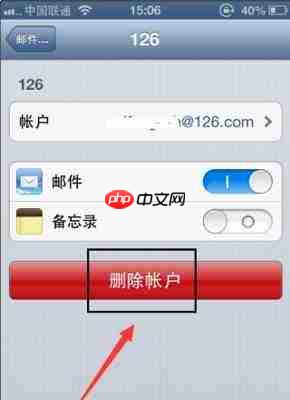
通过网页端Apple ID管理页面远程移除(适用于无可用Apple设备或批量清理)
访问苹果官方账户管理页面:https://www.php.cn/link/36bf351df23d91002df48e5c8c78e635
登录你的Apple ID并完成双重认证 → 在左侧菜单栏点击「设备」→ 若未立即显示全部设备,点击「查看详细信息」并通过安全验证 → 列表中将呈现所有绑定该ID的设备(含iPhone、iPad、Mac、Apple Watch、AirPods等)→ 点击目标旧设备 → 点按「从账户中移除」→ 再次确认即可完成远程注销。
✅ 此方式特别适合已转用安卓手机、仅保留Apple ID用于iCloud或App Store购买的用户,也便于一次性核查与清理多年累积的冗余设备。

将 iPhone 的 Apple Health 数据同步到 OpenClaw。只需扫描一次二维码,无需手动配置。支持 Mac、Linux 和 VPS。
为什么必须及时移除?关键风险与操作提醒
- 双重认证干扰:旧设备仍绑定账户时,验证码可能被错误推送到已关机或离线的设备,导致主设备收不到验证短信或通知,影响日常登录与支付授权;
- 隐私泄露隐患:若旧iPhone已转赠或出售,但未退出Apple ID且未抹除数据,新用户仍可通过iCloud同步获取你的通讯录、照片、备忘录甚至健康数据;
- iCloud空间占用:旧设备自动备份会持续占用付费iCloud存储配额,尤其当备份未关闭时,可能悄无声息耗尽空间;
- 激活锁残留风险:未在旧设备本地退出ID即远程移除,可能导致“查找”功能未真正关闭,他人无法正常激活该设备,引发售后或折抵纠纷。
? 操作前务必完成三步:
① 对旧设备执行完整数据备份(iCloud或电脑);
② 在旧设备上依次退出iCloud、iMessage、FaceTime、Game Center及App Store;
③ 执行「抹掉所有内容和设置」(设置 > 通用 > 传输或还原iPhone > 抹掉所有内容和设置)。
定期审计并清理Apple ID绑定设备,是保障账户安全、提升服务稳定性的基础防护动作。














