


在access中,复选框是一种常见且实用的控件,它能为数据录入和交互带来便利。下面就来详细介绍一下access复选框的设置方法。
首先,打开Access数据库,进入需要添加复选框的窗体或报表的设计视图。在“设计”选项卡的“控件”组中,即可找到复选框控件图标。
点击该图标后,在窗体或报表的合适位置单击鼠标,即可插入一个复选框。添加完成后,可右键单击该复选框并选择“属性”,或直接按F4键调出属性表,对其各项属性进行配置。
在属性设置中,“名称”属性用于唯一标识该复选框,便于在VBA代码或表达式中引用,建议采用语义清晰、符合命名规范的名称(如chkIsApproved)。“标题”属性(即标签文字)决定了复选框旁显示的说明性文本,应简明准确,帮助用户理解其功能。
“默认值”属性至关重要:若希望新记录创建时复选框默认处于勾选状态,可将其设为True(或-1);若需默认未勾选,则设为False(或0)。
“控件来源”属性用于绑定底层数据源字段。当复选框被绑定到表或查询中的“是/否”类型字段(如Yes/No、Boolean)时,其选中/取消状态将自动与该字段值实时同步——勾选对应True,清除对应False。

将 WCAG 2 AA 无障碍标准应用于设计系统、UI 组件和网页——通过可运行的验证器进行对比度计算,采用设计 token 模式使颜色天生可访问,设定排版和焦点状态规则,并提供语义检查清单。适用于构建或审查 UI。
此外,还可通过“格式”选项卡调整外观属性,例如字体大小、前景色、背景色、边框样式(BorderStyle)、边框宽度(BorderWidth)及边框颜色(BorderColor)等,确保视觉风格与整体界面协调统一。
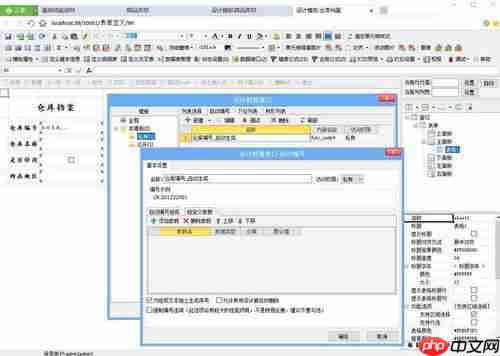
在事件属性页中,可为复选框配置各类响应逻辑。例如,在“单击”(OnClick)事件中编写VBA代码,实现动态刷新关联字段、触发验证规则、弹出提示信息或联动更新其他控件等操作。
综上所述,科学配置Access复选框可显著增强数据库应用的可用性与智能化水平。通过对名称、标题、默认值、控件来源、格式及事件等关键属性的合理设定,复选框不仅能高效完成布尔型数据采集,还能深度融入业务流程,支撑更复杂的数据驱动交互场景。














