





在日常办公和文档排版中,行距是影响文档可读性与视觉效果的关键参数之一。不少习惯使用 word 2014 版本的用户,常因界面熟悉度或功能入口不清晰,难以快速找到匹配实际需求的行距调整方式。事实上,依据不同排版目标与精度要求,word 2014 提供了多层级、多路径的行距调节方案,轻松覆盖从基础办公到专业出版的各类场景。
基础快捷调整:应对常规办公文档需求
适用于工作简报、内部通知、会议纪要等对格式要求不严但需整洁易读的日常文档。无需复杂设置,几步即可完成:
- 若需统一整篇文档行距,直接按
Ctrl + A全选;若仅调整某几段,用鼠标拖选对应段落即可(选中区域将呈现高亮反白); - 切换至顶部「开始」选项卡,在「段落」功能区中找到图标为数条横线加上下箭头的「行和段落间距」按钮;
- 点击展开下拉菜单,从中选择常用预设值,如「1.0 倍行距」「1.5 倍行距」「2.0 倍行距」等,单击即刻应用——整个过程不到一分钟,零门槛上手。
精确自定义调整:满足学术与出版类规范要求
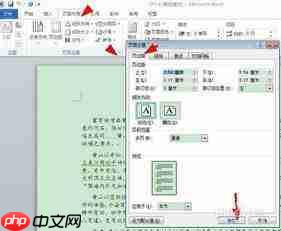
针对毕业论文、项目标书、期刊投稿或单位红头文件等有明确格式标准的场景,预设选项往往不够精准。此时需进入「段落」对话框进行数值级控制:
- 选中目标文本(或定位光标于该段内),右键选择「段落…」;或点击「段落」功能组右下角的小箭头图标打开设置面板;
- 在弹出窗口中切换至「缩进和间距」选项卡,定位「行距」下拉菜单;
- 可选类型包括:「单倍」「1.5 倍」「双倍」「最小值」「固定值」「多倍行距」;
- 若选择「固定值」,须在「设置值」栏输入具体磅值(如 22 磅),该设定将锁定行高,不受字号变化影响;若选「多倍行距」,则填入小数(如 1.25),系统按当前字号比例动态计算;
- 同时可在「段前」与「段后」栏分别设置间距(单位为磅),实现行距与段落间距的协同优化。
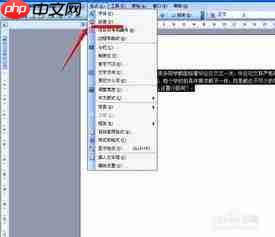

批量与场景化调整:应对粘贴错乱、表格嵌套等复杂问题
实际工作中常遇格式污染导致行距异常,例如从网页复制内容后出现不规则空行、表格单元格内文字挤在一起等。此时需结合针对性策略:
- 清除源格式干扰:全选粘贴内容 → 点击「开始」选项卡中的「清除所有格式」按钮(图标为字母 A 加橡皮擦)→ 再统一设置所需行距,避免残留样式冲突;
- 表格内行距统一处理:必须先选中整个表格(点击左上角全选控点,或拖选全部单元格),再执行行距调整操作;若仅选中单元格内文字,可能导致部分行未生效;
- 补充提示:误用
Shift + Enter插入的手动换行符(↓)也会破坏段落结构,造成局部行距突变,可通过Ctrl + H打开替换窗口,查找^l并替换为^p(段落标记)予以修复。
掌握以上三类方法,即可灵活适配从随手编辑到严格合规的各类文档排版任务,让 Word 2014 的行距设置真正成为提升效率与专业感的实用技能。















