


升级 ipados 后,不少期待多窗口高效操作的用户,第一反应就是寻找传闻中的“台前调度”——结果翻遍设置却无迹可寻,或开启后不知如何调节选项。其实只需先确认设备兼容性,再按正确路径操作,几十秒即可完成配置。
首先确认你的设备是否支持台前调度
台前调度并非所有 iPad 都能启用,它对硬件与系统版本均有明确要求:
-
硬件方面:需搭载 A12Z 或更高性能芯片的机型,具体包括:
• 全系 11 英寸 iPad Pro
• 第三代及更新的 12.9 英寸 iPad Pro
• 第五代及后续的 iPad Air
• 第十代常规款 iPad
• 第六代及更新的 iPad mini - 系统方面:必须运行 iPadOS 16 或更高版本。
若你的设备未列在上述名单中,则系统根本不会显示台前调度相关设置项,无需反复查找。
两个高频路径,快速直达设置页
如果你的设备满足条件,最快的方式是使用全局搜索直接跳转:解锁 iPad 后,在主屏幕中部向下滑动调出搜索框,输入“台前调度”,搜索结果首位即为对应设置入口,点击即可直达自定义界面,免去逐级翻找的繁琐步骤。
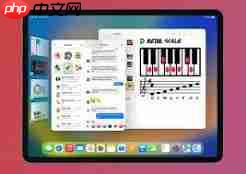
若你更倾向手动进入,可打开系统自带的「设置」App,在左侧菜单栏中找到并点击「桌面与程序坞」,进入后向下滚动,大约在页面中后段即可看到独立的「台前调度」设置项。点击进入后,可自由开启或关闭该功能,并进一步设定是否在屏幕底部显示最近使用的 App、是否在侧边保留常驻应用栏等细节,完全适配个人操作习惯。此外,如仅需临时开关台前调度,也可从 iPad 屏幕右上角向下滑出控制中心,找到带有多个窗口图标的台前调度快捷开关,轻点即可即时切换状态。
常见小问题排查
部分用户在跨大版本升级 iPadOS(例如从 iPadOS 15 直接升至 iPadOS 17)后,可能发现台前调度设置项暂时消失,这通常是系统缓存异常所致,尝试重启设备后再重新查找,通常即可恢复正常显示。
若计划在外接显示器场景下使用台前调度,还需在此设置页面中手动开启「支持外接显示器」选项,否则扩展屏上的多窗口功能将无法启用。
目前所有正式版 iPadOS 中,台前调度的设置位置均保持一致,不会随版本更新而变动,按上述步骤操作即可稳定定位。













