


很多平面设计、海报制作、logo设计中,文字凸起的立体质感可显著增强视觉层次,无论是模拟烫金压凸工艺,还是ui界面中的拟物化按钮,该效果都极具实用性。在photoshop中仅需三步,即可实现自然、柔和、不僵硬的凸起效果。
第一步:新建画布并输入基础文字
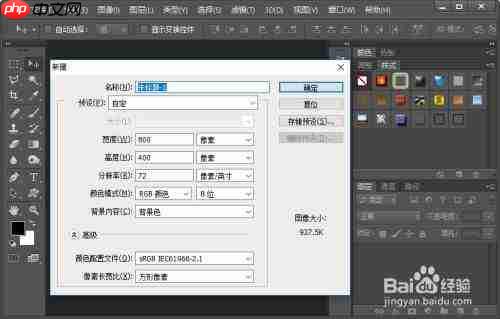
启动Photoshop后,依据使用场景创建合适尺寸的画布:用于网页或屏幕展示的图像建议设为72ppi;若用于印刷输出,则推荐300ppi。背景色推荐选用中性浅灰(如#E0E0E0),既利于观察光影变化,也便于后续参数调试。
从左侧工具栏选择「横排文字工具(T)」,在画布中单击输入目标文字。字体方面优先选用笔画厚重、结构稳健的无衬线体,例如思源黑体 Bold、汉仪粗圆、Futura Bold 或 Impact,避免细体字因边缘过窄导致凸起轮廓模糊。输入完毕后,通过选项栏调整字号(建议80pt以上)、居中对齐,并将文字置于画布视觉中心,便于后续多角度预览效果。
第二步:应用核心图层样式
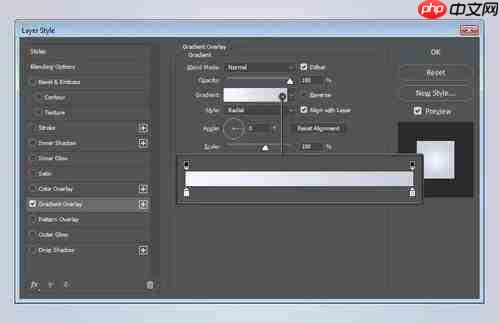
右键点击文字图层,选择「混合选项」进入图层样式面板。
✅ 斜面和浮雕(Bevel & Emboss)——效果核心
- 样式:内斜面(Inner Bevel)
- 方法:雕刻清晰(Chisel Hard)
- 深度:约180%(根据文字大小动态微调)
- 大小:以100pt字号为例,推荐6px;字号每增减20pt,大小±1px浮动
- 比例:柔化1px,有效缓解边缘锯齿与生硬感
- 阴影角度:120°(标准左上光源方向),务必勾选「全局光」确保多图层光影一致性
- 高光模式:滤色(Screen),不透明度75%
- 阴影模式:正片叠底(Multiply),不透明度35%
✅ 投影(Drop Shadow)——增强空间分离感
- 不透明度:30%
- 距离 & 扩展:均为3px
- 大小:3px
此设置可使文字轻微“抬升”,与背景形成温和过渡,避免悬浮失重感。
第三步:质感优化与真实感强化
完成上述设置后,可进一步提升拟真度:
? 添加「内阴影(Inner Shadow)」:不透明度20%,距离与大小均设为1px,柔化值保持默认,用以弱化文字边缘与背景的硬切感,增强纸张/皮革等材质的受光过渡。
? 若需模拟烫凸、压印或皮革纹理等工艺效果:
→ 在背景图层执行「滤镜 → 杂色 → 添加杂色」(数量约2–4%,平均分布,单色);
→ 为文字图层添加剪贴蒙版(Ctrl/Cmd+Alt+G),在其上方新建图层,填充相同杂色纹理,降低不透明度至15–25%,使文字表面呈现统一材质感。
⚠️ 注意:所有参数均需根据实际字号、画布比例及输出用途灵活调整,切忌机械套用。深度过高易显塑料感,柔化不足则边缘锐利失真——自然的关键,在于光影逻辑统一、过渡细腻克制。














