




冷启动无法识别系统盘是供电时序或SATA握手失败所致,需通过冷热启动对比确认,再重插数据线、更换接口、禁用节能模式、刷新BIOS并重置CMOS逐步排查。
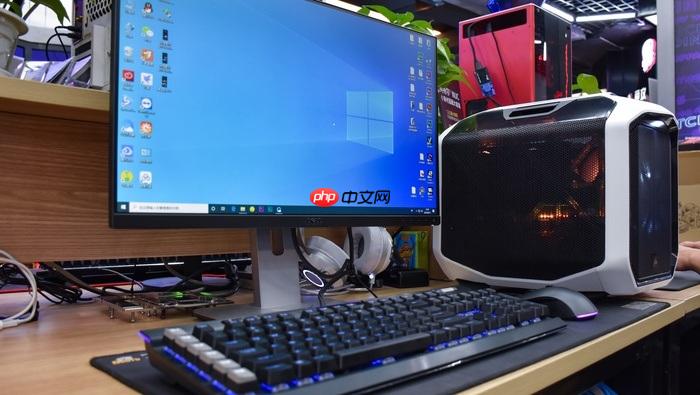
台式电脑主板冷启动后无法识别系统盘,表现为开机自检阶段硬盘完全不显示、BIOS/UEFI中Storage Information为空白或标为Not Detected,此时系统连启动选项都无法加载,必须从物理连接稳定性与供电时序两个维度切入排查——热启动(重启)能识别而冷启动不能,是典型供电建立延迟或接口握手失败的信号。
确认冷启动与热启动表现差异
关机断电10分钟以上→拔掉电源线→长按电源键30秒彻底放电→重新接电冷启动,在Logo出现瞬间猛敲Del键进入BIOS→切换至Main或Storage Information页面,观察硬盘是否显示;随后不关机直接按Ctrl+Alt+Del热重启,再次进BIOS核对同一位置。【若冷启空白、热启正常,说明问题锁定在SATA/NVMe控制器初始化时序或主电源待机供电异常】
这一步不能跳过,因为很多用户误将冷启失败当作硬盘故障,实则只是主板固件未在冷态下正确触发SATA Link Training流程。
重插SATA数据线并更换接口位置
方法一:断电操作,优先处理SATA数据线
1、拔掉主机电源线,打开机箱侧板;
2、找到连接系统盘的SATA数据线,轻压主板端SATA接口卡扣,水平拔出;
3、检查线缆两端金属触点有无发黑、弯曲或镀层脱落——【若发现氧化痕迹,必须用橡皮擦单向轻擦金手指,不可来回摩擦】;
4、将该线换插到主板上另一个未启用RAID模式的SATA接口(如原为SATA0,改插SATA2);
5、通电冷启动,进BIOS查看硬盘是否重现。
方法二:同步验证电源线与接口兼容性
若更换接口后仍不识别,立即执行:拔下当前SATA电源线→改用另一根已知完好的SATA电源线(尤其注意是否混用大4pin转SATA供电线)→同时将硬盘移至主板背板最远离CPU供电区域的SATA口(如SATA5),避开可能受VRM散热风道干扰的前端接口。
强制启用SATA控制器并禁用节能模式
进入BIOS/UEFI后,切换至Advanced → SATA Configuration或Storage Configuration子菜单:
1、将SATA Controller Mode设为AHCI(非IDE或RAID,除非你确实在用RAID阵列);
2、查找“SATA Aggressive Link Power Management”或“Partial/Slumber State”选项,将其设为Disabled;
3、继续查找“Fast Boot”“Quick Boot”或“Boot Logo Display”,全部设为Disabled——【这些功能会跳过SATA设备枚举阶段,导致冷启动时硬盘来不及响应】;
4、按F10保存退出,冷启动验证。
刷新BIOS固件并重置CMOS
第一步:确认主板型号与当前BIOS版本
进入BIOS → Main选项卡,记下BIOS Version(如F12、1.38)和Release Date(如2025/08/17);
第二步:访问主板官网支持页,输入型号下载最新稳定版BIOS(非Beta版),解压后将.ROM文件拷入FAT32格式U盘根目录;
第三步:U盘插入主板指定USB口(通常标有“BIOS”或“USB BIOS Flashback”),断电状态下按住Flashback键(或短接CLR_CMOS针脚2秒)→通电自动刷写;
第四步:刷完后拔U盘→重新短接CLR_CMOS跳线10秒→装回主板→冷启动进BIOS,选择Load Optimized Defaults→保存退出。














