





低刷新率显示器(如60Hz)运行高帧率游戏时必然出现画面撕裂,必须通过软件干预消除:一、游戏内开启VSync(优先级最高);二、NVIDIA/AMD/Intel驱动层统一启用垂直同步;三、用RTSS限帧至59FPS;四、禁用Windows动画释放GPU资源。
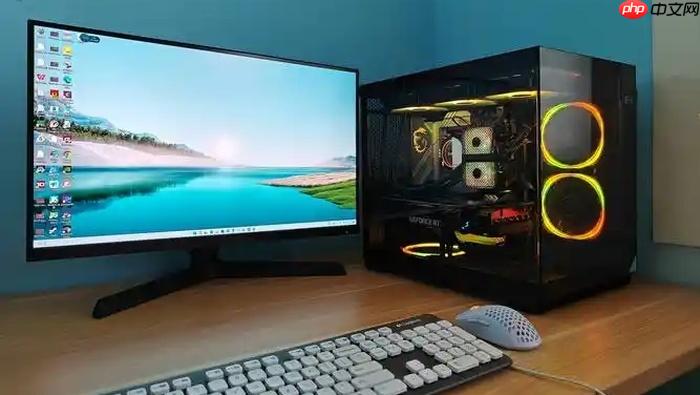
低刷新率显示器(如60Hz)在运行高帧率游戏时,显卡持续输出超过60帧的画面,而显示器每秒只能完整刷新60次,导致新旧帧画面被同时扫描进同一帧中,形成水平断裂的撕裂现象。这种撕裂不是硬件损坏,而是帧率与刷新率硬性不匹配的必然结果,必须通过软件层强制对齐或缓冲干预来消除。
先确认当前刷新率是否真实生效
右键桌面空白处 → 选择【显示设置】→ 滚动到底部点击【高级显示】(Win11)或【高级显示设置】(Win10)→ 点击当前显示器名称进入详情页。
查看【刷新率】下拉菜单中的数值:若显示为60Hz但旁无“推荐”标注,或实际运行游戏时帧率稳定在80FPS以上却仍撕裂,说明系统虽设为60Hz,但显卡驱动未真正锁定输出节奏——【此时仅改分辨率无效,必须同步约束帧率输出】。
方法一:游戏内强制开启垂直同步(优先级最高)
启动目标游戏 → 进入设置 → 找到“图形”或“视频”选项卡 → 向下滚动查找“垂直同步”“VSync”“Wait for Vertical Refresh”等字样 → 设为【开启】或【强制开启】→ 保存并重启游戏。
这一步直接干预渲染管线,比系统或驱动层设置更早生效,能立即压制撕裂;但注意部分老游戏会将VSync默认绑定30FPS锁帧,需额外检查是否误触了帧率上限开关。
方法二:显卡驱动层统一启用垂直同步
方法一(NVIDIA用户):
右键桌面 → 【NVIDIA控制面板】→ 左侧【管理3D设置】→ 切换至【全局设置】选项卡 → 找到【垂直同步】→ 下拉选择【开启】→ 点击右下角【应用】。
方法二(AMD用户):
右键桌面 → 【AMD Radeon 设置】→ 顶部切换【游戏】→ 左侧列表确认已识别当前游戏 → 进入该游戏图形设置页 → 在【显示】区域找到【等待垂直刷新】→ 设为【始终开启】→ 点击右上角磁盘图标保存。
方法三(Intel核显用户):
右键桌面 → 【英特尔® Graphics Command Center】→ 左侧【图形】→ 【全局图形设置】→ 将【垂直同步】设为【开启】→ 点击【应用】。
驱动层设置可兜底覆盖所有未提供VSync选项的游戏,但若游戏内已开启VSync,此处再开不会叠加延迟,只会强化同步稳定性。
方法三:用帧率限制器软性匹配60Hz刷新率
第一步:下载并安装免费工具RTSS(RivaTuner Statistics Server);
第二步:运行RTSS → 点击左上角【添加】按钮 → 浏览并选中目标游戏主程序(.exe);
第三步:在右侧【Framerate limit】栏输入【59】(不是60!留1Hz余量防超频抖动)→ 勾选【On-Screen Display】便于实时监控;
第四步:点击【应用】→ 启动游戏验证帧率是否被稳压在59±1 FPS区间。
这一步绕过VSync可能带来的输入延迟和卡顿感,用精准限帧实现物理刷新能力内的最大流畅度;【务必设为59而非60,否则仍有概率触发单帧溢出撕裂】。
禁用Windows动画释放GPU资源
按 Win + R 输入 sysdm.cpl → 回车 → 切换至【高级】选项卡 → 点击【性能】区域的【设置】→ 在【视觉效果】中勾选【调整为最佳性能】→ 点击【应用】→ 【确定】。
Windows 11默认启用大量透明、缩放、任务栏动画,这些后台GPU负载会挤占显存带宽,使60Hz显示器在高负载场景下更容易出现帧传输微延迟,加剧撕裂感知。关闭后可提升帧输出稳定性。














