


同样一款 kmplayer,不同用户群体的实际使用感受往往天差地别。美剧党最在意字幕是否精准同步、能否自由切换中英双语;二次元观众更关注字幕渲染效果——字体是否美观、样式是否支持高级特效(如阴影/描边/透明度);而追求极致视听体验的4k蓝光影迷,则把重心放在解码效率与硬件加速稳定性上。本文围绕这三类高频观影场景,分别梳理出对应的核心设置路径与实操技巧,助你快速匹配自身需求,无需摸索即可获得理想播放体验。
软件下载:
KMPlayer 播放器 官方安装包(点击下载)
下载地址:https://www.php.cn/link/c142780d52c93a4101d983f10084c394
(由金山毒霸软件管家提供,经官方认证的Windows平台绿色安装版本)
场景一:追美剧 / 英剧用户 —— 字幕准,才是硬道理
从第三方资源站获取的视频与外挂字幕常存在分离状态,不仅需手动加载,还普遍存在时间轴偏移问题。KMPlayer 提供了多层级字幕校准能力,有效应对各类错位情况。
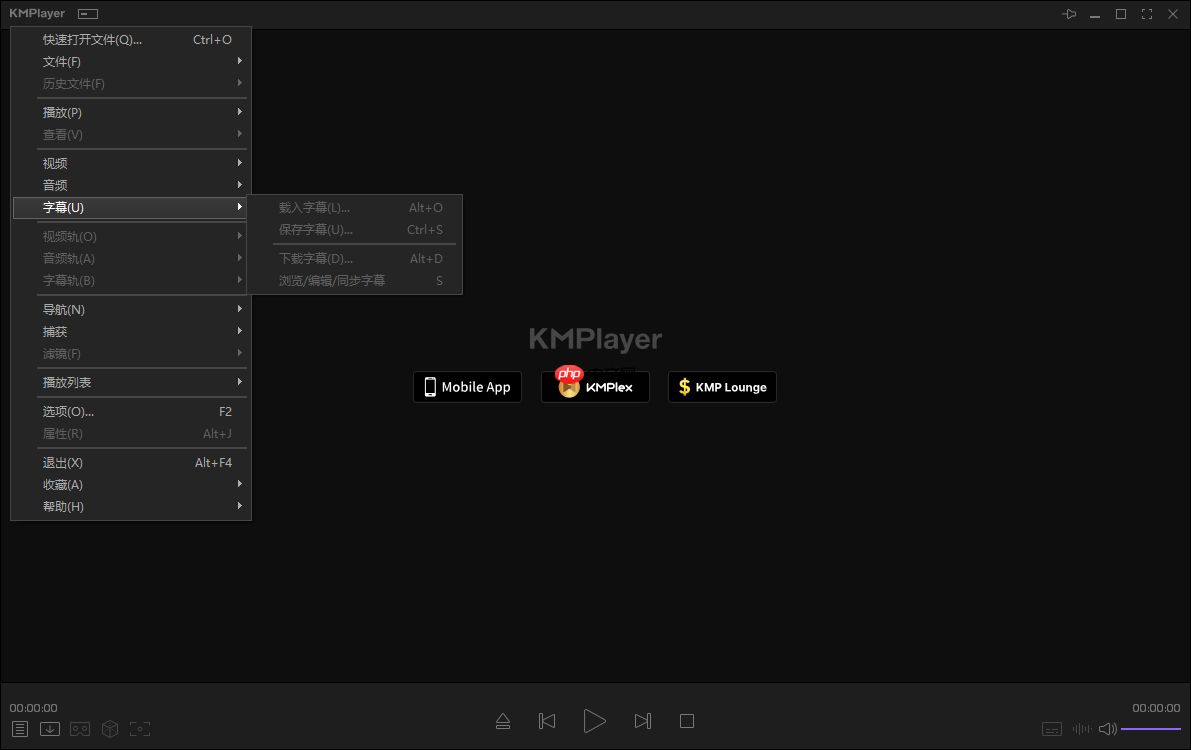
核心目标:实现语音与字幕毫秒级对齐,并支持中英双轨并行显示,兼顾理解与语言学习。
操作 1 —— 动态微调字幕延迟:播放过程中按 "[" 键使字幕提前 0.5 秒,"]" 键则延后 0.5 秒;若需大幅修正,可同时按住 Shift 键再按对应方向键,步进单位升至 5 秒,数次操作即可完成粗调+精调。
操作 2 —— 根治帧率失配导致的持续漂移:若反复调整仍无法根除“越播越偏”现象,说明字幕文件所标注的FPS与视频实际帧率不一致。此时进入右键菜单 → 字幕 → 字幕FPS转换,输入或选择匹配的帧率值(如23.976、25、29.97等),系统将自动重算全部时间戳。
操作 3 —— 启用双语字幕叠加显示(语言学习利器):右键 → 字幕 → 载入多重字幕,依次添加第二条字幕文件;随后在字幕 → 字幕语言 → 次字幕 中启用该轨道;最后进入 选项 → 参数设置 → 多重字幕/其他,勾选“在屏幕顶端显示次字幕”,并在“字体排列”中取消勾选“继承首字幕属性”,即可独立设置两行字幕的字体、大小、颜色及位置,互不影响。
场景二:看番 / 动漫爱好者 —— 字幕即画面的一部分
动漫内容普遍包含大量特效字幕(如弹幕式歌词、角色气泡、注释说明等),且OP/ED跳过频率极高,因此对字幕渲染质量与快捷键响应速度提出更高要求。
字幕美化方案 —— 右键 → 字幕 → 字体/颜色/描边,可实时预览修改效果;位置微调使用 Alt + [(上移)、Alt + ](下移),推荐选用圆体、思源黑体或等宽字体,配合2px以上描边,在高饱和动画画面上依然保持高辨识度。
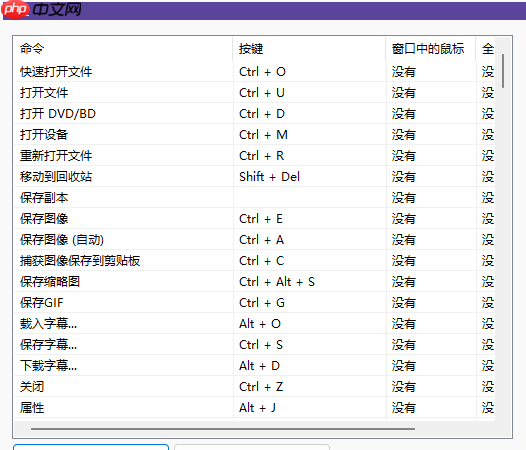
自定义快捷键配置入口:空白区域右键 → 选项 → 参数设置 → 按键/全局控制。例如将“播放 → 快进/快退”映射为数字键“3”“7”,或将“跳过片头”绑定至 F5,大幅提升单集操作效率。
建议一次性通览全部默认快捷键列表,结合日常高频动作(如截图、倍速、音轨切换)进行个性化重映射——此设置永久生效,后续每集均可复用。
场景三:4K 大片 / 蓝光影迷 —— 流畅与画质必须兼得
高码率HEVC/H.265影片极易触发CPU软解瓶颈,表现为播放卡顿、丢帧、风扇狂转甚至蓝屏。合理启用硬件解码与优化渲染链路,是保障沉浸式观影体验的前提。
第一步 实时监测解码状态:播放任意高清视频时按 Tab 键,界面将浮层显示当前启用的视频/音频解码器类型,明确识别是否已启用DXVA2/CUDA/QuickSync等硬解模块,或仍处于高负载软解模式。
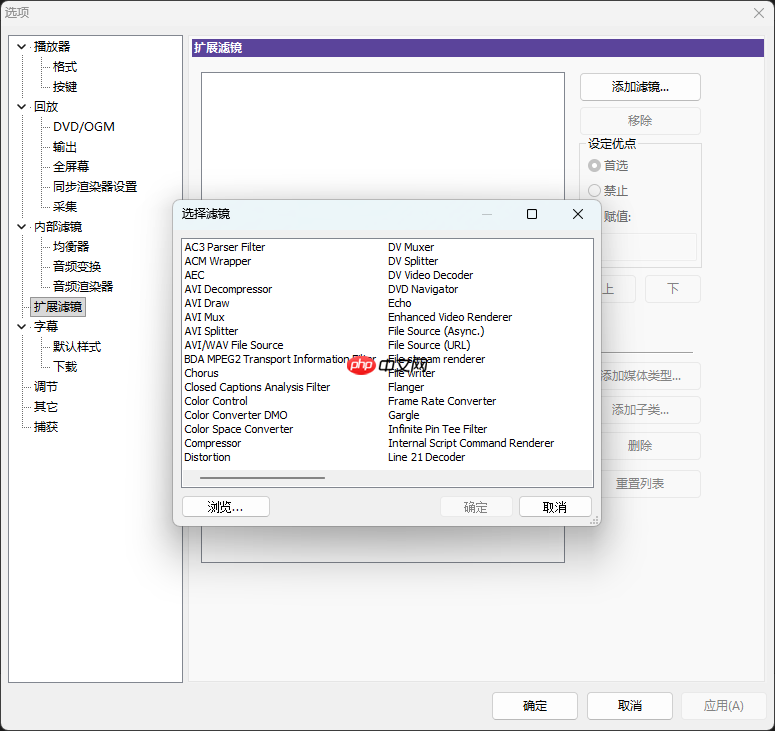
第二步 解码器策略切换:进入 参数设置 → 滤镜设置 → 解码器,可在“系统解码器”与“KMPlayer内置解码器”间灵活切换;当遇到MKV封装内嵌特殊编码(如AV1、VP9)或HDR元数据解析异常时,更换解码器常可立即恢复正常播放。
第三步 激活硬件加速引擎:确认显卡驱动为最新版,并已安装对应厂商硬解组件(如Intel Media SDK、NVIDIA Video Codec SDK)后,在 KMPlayer 设置中开启硬件加速开关。启用后,4K HDR影片CPU占用率可从60%以上骤降至10%以内,笔记本续航与温控表现同步提升。
纵观三大典型场景,KMPlayer 的设计哲学清晰可见——它拒绝“一刀切”的默认配置,而是将专业级调节能力下沉至每一个细节环节,让用户真正成为播放体验的主导者。
温馨提示:若系统级多媒体组件出现异常(如DirectShow滤镜损坏、音频服务崩溃),可通过“金山毒霸”内置的【电脑医生】功能一键扫描修复。
——— 获取 KMPlayer ———
点此下载 KMPlayer 安装包
完整链接:https://www.php.cn/link/c142780d52c93a4101d983f10084c394














