





将系统窗口背景色改为豆沙绿(RGB 202 234 206)可有效缓解视觉疲劳,需通过注册表修改HKEY_CURRENT_USER\Control Panel\Colors和HKEY_LOCAL_MACHINE\SOFTWARE\Microsoft\Windows\CurrentVersion\Themes\DefaultColors\Standard两处Window值,并配合夜间模式、亮度对比度优化及深色主题使用。
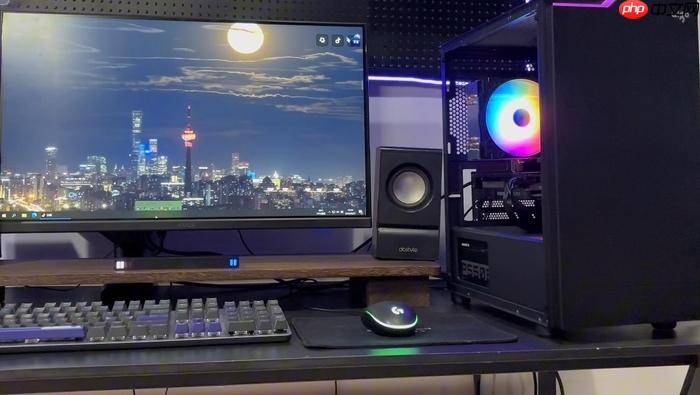
想让电脑窗口背景不刺眼,核心是把默认的纯白(RGB 255 255 255)换成低刺激、中亮度、低饱和度的柔和色调,比如豆沙绿(RGB 202 234 206)。这个颜色被多份实测资料验证能有效缓解文字密集操作时的视觉疲劳,且不会影响文字辨识度。
直接改系统窗口底色(最有效)
这一步针对文件资源管理器空白区、右键菜单、属性对话框、记事本默认背景等大面积白色区域——“个性化→颜色”界面完全控制不了它们,必须进注册表修改:
- 按 Win + R 输入 regedit 回车,以管理员权限打开注册表编辑器
- 粘贴跳转路径:HKEY_CURRENT_USER\Control Panel\Colors
- 找到右侧名为 Window 的字符串值,双击 → 删除原内容 255 255 255 → 替换为 202 234 206(三个数字间用英文空格,不能用逗号或中文符号)
- 再粘贴跳转路径:HKEY_LOCAL_MACHINE\SOFTWARE\Microsoft\Windows\CurrentVersion\Themes\DefaultColors\Standard
- 找到 Window 项,双击 → 勾选十六进制 → 将 ffffff 改为 caeace(全小写,大小写错误无效)
- 关闭注册表编辑器,按 Ctrl + Shift + Esc 打开任务管理器 → 点击【重新启动 Windows 资源管理器】
搭配夜间模式降低蓝光刺激
窗口底色变绿后,再开启系统级色温调节,能从光源层面进一步削弱高能蓝光:
- 按 Win + I 进入设置 → 系统 → 显示 → 找到“夜间模式”并开启
- 点击“夜间模式设置”,把强度调至 70%–85%(避免泛黄过重影响看图/配色)
- 在“计划”里选“日落到日出”,或自定义为 18:00 至 07:00,实现自动切换
手动优化显示器基础参数
窗口和色温调好了,但若屏幕本身亮度过高或对比过强,护眼效果会打折扣:
- 桌面右键 → 显示设置 → 把系统“亮度”滑块设为 45%–55%(暗环境可降至35%)
- 用显示器物理按键调出 OSD 菜单 → 关闭“动态对比度”“智能亮度”等自动功能 → 将“对比度”设为 65–75
- 在 OSD 的“颜色”或“图像”子菜单中,把“色温”设为 6500K(标准) 或 5000K(暖白),避开“冷色”预设
补充建议:深色主题与浏览器适配
系统窗口变绿后,部分现代应用(如Edge、设置界面)仍用白底,可叠加使用:
- 设置 → 个性化 → 颜色 → 开启“深色”应用模式,让UWP类程序自动适配暗色界面
- 浏览器安装 Dark Reader 插件,对网页内容做反色或滤光处理,避免白页眩光
- Word、记事本等软件内单独设置页面颜色或背景底纹(如Word:页面布局 → 页面颜色 → 其他颜色 → 自定义 RGB 202 234 206)














