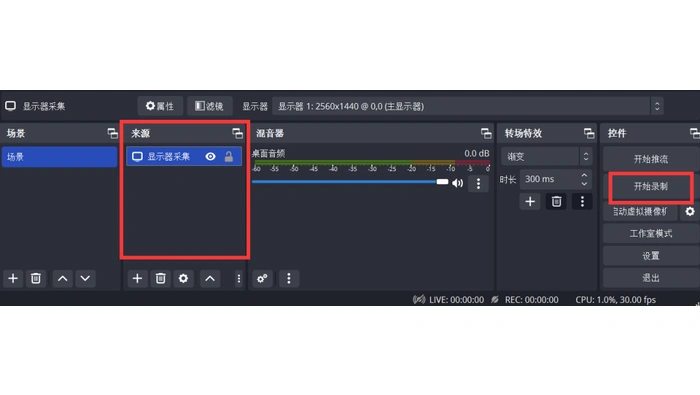
obs studio录制视频需要先添加画面来源,确认声音能够进入混音器,再设置保存位置并开始录制。只打开软件不会自动录下桌面;首次使用可先录一小段,停止后打开文件检查画面、声音和时长,确认正常再进行长时间录制。
添加要录制的屏幕或窗口
在场景中选择当前录制场景,点击来源区域的加号。录整个桌面选择“显示器采集”,只录某个程序选择“窗口采集”,在属性中指定目标显示器或窗口后确定。旧版可能显示为捕获等近似名称。
预览出现内容后,右击来源,使用变换中的比例适配画布选项调整大小,并锁定位置。显示器采集会包含该屏幕上出现的其他内容,正式录制前收起无关窗口,避免把OBS自身反复采集成多层画面。

确认声音并设置录像保存方式
播放需要录入的声音并说几句话,观察桌面音频和麦克风的电平是否变化。没有电平时,到“设置→音频”选择实际设备;不需要讲解则静音麦克风,避免环境声进入。
打开“设置→输出”,检查录像路径、质量和格式。新版本可能默认使用混合MP4,也可按兼容需要选择MKV;不要将普通MP4与混合MP4混为一谈。选择空间充足且可以写入的目录,再应用设置。

开始录制后停止并回放检查
点击控制区域的“开始录制”,确认录制计时已经运行,再切回需要操作的程序。录完返回OBS点击“停止录制”,等待文件写入结束,不要直接关闭软件代替正常停止。
通过“文件→显示录像”等对应入口打开保存目录,播放刚才的视频,检查开头、中段和结尾。若MKV不能直接导入剪辑软件,可用文件菜单的录像转封装功能生成MP4;转封装更换容器,不会自动提高原片清晰度。