





steam客户端语言可从左上角steam菜单进入设置,在界面页面选择简体中文或繁体中文,并按提示重新启动客户端。这个设置负责客户端文字显示,单款游戏能否使用中文仍取决于游戏支持情况,商店地区也不会因为切换语言而改变。
从Steam菜单进入界面设置
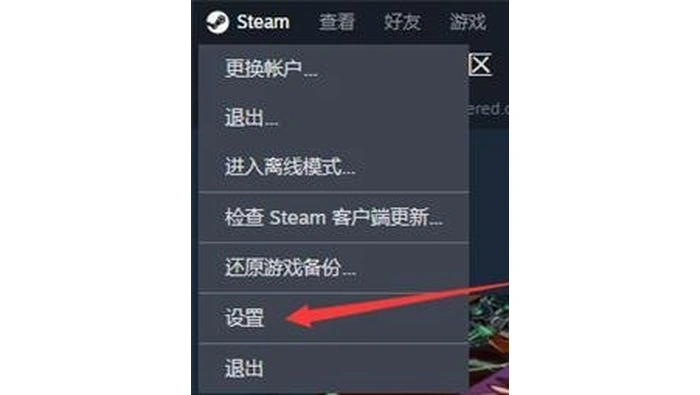
打开电脑端Steam,在左上角点击“Steam”,选择“设置”,然后进入“界面”。初始界面若为英文,对应入口通常为Settings和Interface;macOS上可从系统菜单栏进入Steam偏好设置,名称可能随版本变化。
切换前先结束需要处理的下载确认或游戏会话,以免重新启动时中断操作。不要把网页右上角的语言选择当成客户端设置,也不要通过更改商店国家来调整菜单文字。
选择客户端语言并按提示应用
在“界面”页面找到“Steam客户端语言”或含义相同的语言项,展开列表,选择“简体中文”或“繁体中文”。列表中会同时出现多种语言,应确认选择的是希望使用的中文版本。

旧版可能需要点击确定再重新启动,新版可能直接提示立即重启。按当前页面完成应用后等待客户端重新打开,不要只选中语言就立即强制结束进程;若还有未完成的游戏会话,先保存进度再重启。

重启后检查菜单与游戏语言
重新打开后,检查商店、库、社区及设置菜单是否已显示中文。如果没有变化,再次进入界面设置确认所选语言是否保留,并检查启动的是不是同一套Steam客户端。
某款游戏仍显示英文时,在游戏库中打开该游戏的属性,检查语言选项,或到游戏自己的设置里选择中文。有些游戏需额外下载语言文件,也有游戏不提供中文;客户端语言变化不能为未支持中文的游戏增加官方翻译。














