


外设冲突导致内置键盘触控板失灵,应先拔除所有外设(仅留原装电源线),强制重启验证;若恢复,再逐个插回定位冲突源,常见于非MFi认证拓展坞或蓝牙适配器。
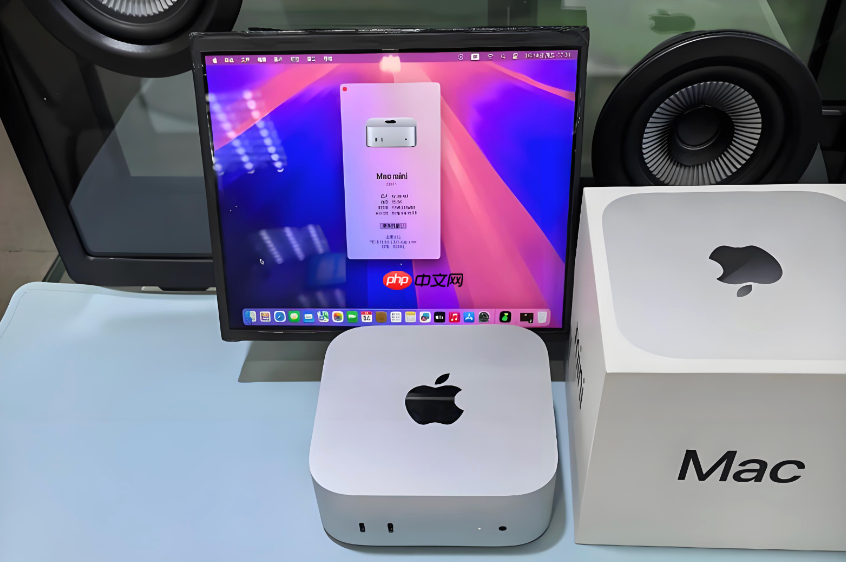
苹果笔记本插上U盘、鼠标、拓展坞等外设后,内置键盘和触控板突然失灵,或USB设备反复断连、无法识别,大概率是外设冲突触发了系统保护机制,而非硬件损坏。
先拔光所有外设,做最简环境验证
把USB-C拓展坞、有线鼠标、蓝牙接收器、U盘、SD卡读卡器、充电器(如果非原装)全部拔掉,只留电源线(如有必要)。这一步不是形式主义——【某些第三方拓展坞会向Mac注入错误的USB描述符,导致系统直接禁用整条USB控制器,连带屏蔽触控板】。
拔完后强制重启:长按电源键10秒关机→静置20秒→短按开机。等系统完全进入桌面后,立刻测试键盘敲字、触控板滑动是否恢复。若恢复正常,说明冲突源就在刚拔掉的某个设备中。
逐个插回,精准定位冲突设备
第一步:插回原装充电器(仅充电,不接拓展坞),重启确认键盘触控板仍正常;
第二步:插回拓展坞(不接任何下游设备),等待30秒,观察系统是否弹出“USB设备供电不足”提示或触控板变迟钝;
第三步:仅接一个U盘进拓展坞,看Finder能否识别;
第四步:接鼠标+键盘同时运行1分钟,留意是否在某次操作后触控板突然停摆;
第五步:最后插蓝牙接收器或声卡类高功耗设备。一旦插上即失灵,基本锁定该设备为冲突源——【非MFi认证的USB转蓝牙适配器,尤其带音频功能的,极易与T2/M系列芯片的蓝牙基带发生射频抢占】。
绕过冲突的临时方案
方法一:换USB-C端口。MacBook Pro 16英寸有4个雷电口,但左侧两个共用一条PCIe通道,右侧两个独立。把拓展坞插到右侧端口,常能避开总线拥塞。
方法二:关闭“自动切换输入源”。打开系统设置→键盘→输入源,关掉“自动切换到前一个输入源”。某些多协议外设(如双模键盘)会伪造输入源切换事件,误触发系统重置HID栈。
方法三:禁用可疑外设的USB枚举。在终端中执行:sudo kextunload /Library/Extensions/[驱动名].kext(需提前查清对应驱动路径)。这一步操作起来很简单,直接把文件拖进去就行,但必须确认驱动名无误,输错可能让整个USB子系统瘫痪。















