




在视频剪辑过程中,图片的编辑处理尤为关键。借助 premiere pro(pr)对图片进行缩放、定位与旋转操作,可显著提升画面表现力与视觉层次感。下面为你详细讲解具体操作步骤。
修改图片尺寸
启动 Pr 并打开项目后,将所需图片导入时间线。选中该图层,在右侧“效果控件”面板中找到“缩放”参数项。通过拖动滑块即可实时调节图像比例:向左滑动缩小画面,向右滑动则放大图像。例如制作旅行主题短片时,可将远景图适度缩小置于画面边缘作为背景装饰;或对特写镜头进行局部放大,强化细节呈现,从而增强整体观感。
精确设定图片坐标
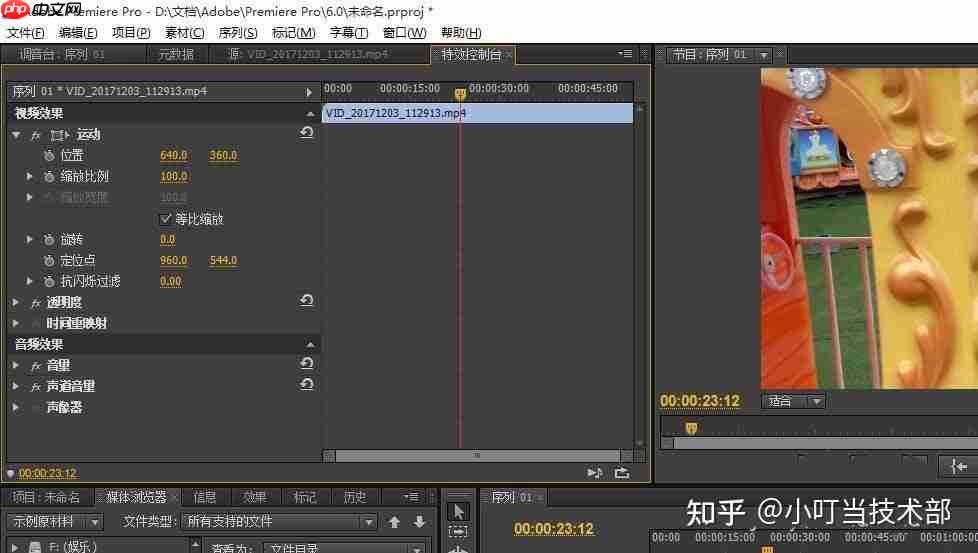
仍在“效果控件”面板内,“位置”参数用于控制图像在画布中的空间坐标。其中 X 值影响水平方向偏移,Y 值决定垂直方向位移。支持手动输入数值实现毫米级精确定位——如需居中显示,只需将 X 设为项目宽度的一半、Y 设为高度的一半;亦可通过鼠标直接拖拽预览窗口中的图片至目标区域,软件会同步更新对应坐标值。
灵活控制图片朝向
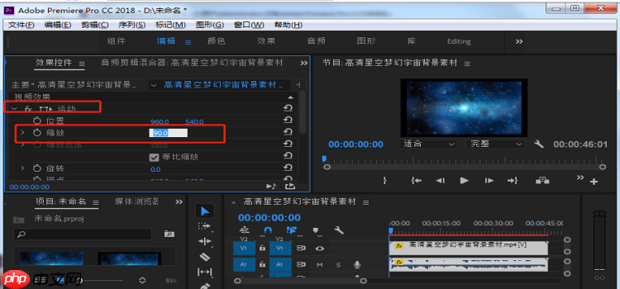
“旋转”参数赋予你自由调整图像角度的能力。在相同面板中输入正数使图片顺时针转动,负数则触发逆时针旋转。比如打造怀旧风格影像时,给泛黄的老照片添加 2°~3° 的轻微倾斜,便能自然传递岁月沉淀的氛围感。
实用进阶技巧分享
若需批量统一调整多张图片的缩放、位置及旋转属性,推荐使用“嵌套序列”功能:先选中所有目标图层,右键选择【嵌套】生成新合成,随后仅对该合成执行一次调整操作,即可同步作用于全部子图层,大幅提升多图协同编辑效率。
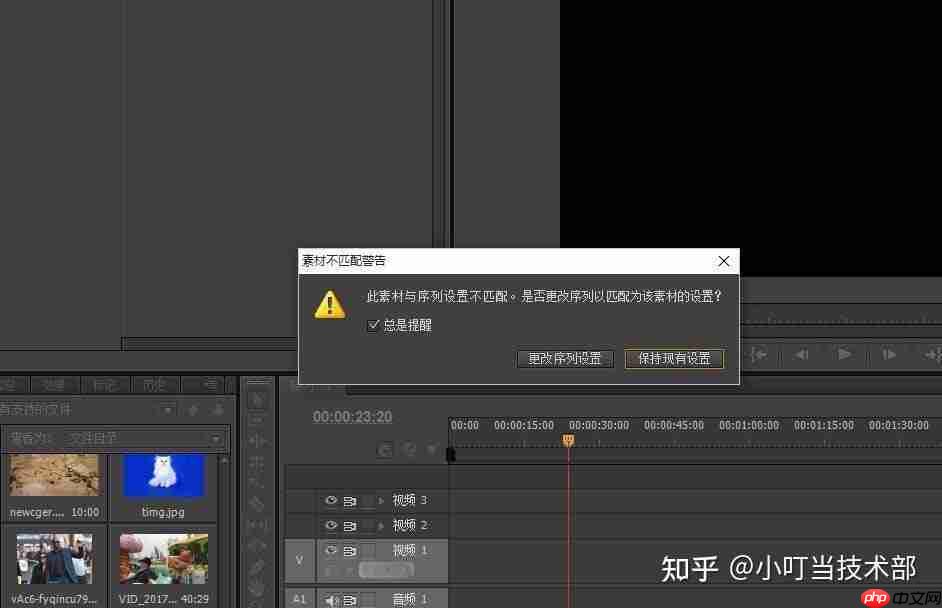
Pr 对图片大小、位置与旋转的调控逻辑清晰、响应迅速,是实现图文融合与动态构图的核心手段。无论日常 Vlog 创作还是商业级影视包装,掌握这些基础但高效的调图方法,都能助你快速构建富有张力的画面语言,让作品更具专业质感与艺术感染力——立即动手实践吧!












