





从事视频剪辑工作的朋友,对edius这款软件应该都不陌生。不少新手用户常会询问:如何在edius中实现精准抠图?其实,只要根据素材特性选择合适的方法,就能事半功倍、高效出片。下面为大家汇总了几种实操性强、适配不同场景的抠图方案。
蓝绿幕背景素材:色度键一键智能抠图
日常拍摄中常见的绿幕或蓝幕素材,完全可借助Edius内置的「色度键」特效快速完成抠像。操作流程清晰明了:先将需抠像的前景视频置于上层轨道,背景画面置于下层轨道,并确保两者时长对齐;选中上层素材后,在右侧「信息」面板中,从特效库拖入「色度键」效果。进入参数设置界面,使用吸管工具点击画面中的蓝/绿色背景区域,系统将自动识别并生成初步蒙版;随后通过调节「容差」控制抠像范围,再微调「边缘柔化」与「透明度」等参数,即可获得干净利落的前景图像——整个基础抠图过程通常一分钟内即可完成。
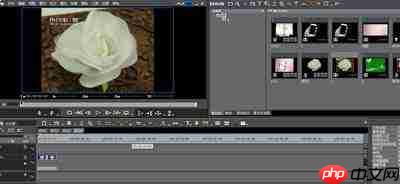
非标准纯色背景素材:手绘蒙版+关键帧动态精修
当背景并非专业蓝绿幕(如实景、杂色环境)时,可启用Edius的「手绘蒙版」功能进行手动抠像。选中目标素材后添加该特效,在预览窗口中沿主体轮廓逐点绘制蒙版路径,通过增删节点、拖动控制柄等方式精细修正边缘;若人物或物体处于运动状态,只需在时间线上为蒙版的位置属性打上关键帧,再逐帧调整蒙版位置与形状,即可实现流畅贴合的动态抠像。此外,若主体与背景明暗对比明显,还可预先叠加「亮度键」粗略分离亮部/暗部,再结合手绘蒙版做二次细化,显著提升处理效率。
抠图后期优化实用技巧
抠像完成后,常会出现边缘锯齿、颜色溢出等问题。针对蓝绿背景反光导致的溢色现象,可直接启用色度键中的「溢色清除」选项并适当增强数值;边缘生硬则建议开启1–2像素的「羽化」;对于发丝、烟雾等半透明细节区域,可略微提高容差值,并配合柔化参数营造自然过渡。若遇到极其复杂的画面(如高速旋转、多层遮挡),也可提前在Photoshop中制作含Alpha通道的分层素材,导出为支持透明通道的格式(如PNG序列或MOV ProRes 4444),再导入Edius直接调用,大幅缩短现场处理耗时。总体而言,Edius原生工具链已足够支撑绝大多数常规剪辑项目的抠像需求,熟练掌握上述方法后,即可稳定输出高质量成片。全文约615字。














