


剪vlog的落日飞鸟、做探店的转场慢放、剪赛事的高光回放,不少刚上手edius的朋友常遇到一个令人头疼的问题:明明只调整了播放速度,画面却卡顿如ppt,锯齿感与掉帧明显破坏整体观感。其实只要掌握正确的参数配置,edius完全能输出专业级丝滑变速效果。下面将分层拆解实操步骤,助你轻松避开常见坑点。
第一步:启用帧混合,快速缓解基础卡顿
多数卡顿根源在于默认未开启补帧机制。edius在整体变速(如设为0.5倍速)后并不会自动插值生成中间帧。解决方法极简:选中时间线上已变速的素材 → 右键调出菜单 → 进入「视频选项」→ 勾选「帧混合(Frame Blending)」。该功能通过前后帧像素融合计算过渡帧,在2倍以内减速场景中效果显著——操作耗时不足10秒,流畅度即可提升约一倍。这是新手必做的第一道“保底设置”。
第二步:进阶控制——用时间重映射实现渐变式平滑变速
若需实现“正常→加速→慢放→恢复”的节奏变化(如人物快步走入镜头后突然定格),则需启用「时间重映射」功能。操作路径:右键素材 → 「时间效果」→ 「时间重映射」。打开面板后,在变速起始点与结束点分别点击“+”添加关键帧;拖动关键帧横向位置即可调节对应区段的播放速率(左移加速,右移减速)。关键细节:每个关键帧默认为线性插值,易造成速度突变。务必右键单击各关键帧 → 选择「插值模式」→ 改为「平滑(Smooth)」。此举将使速度曲线呈贝塞尔过渡,彻底消除生硬跳变,特别适用于风景延展、产品特写等强调呼吸感的镜头。
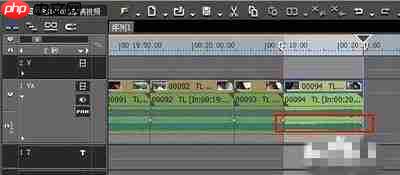
第三步:高阶需求——外挂Twixtor插件实现电影级慢动作
当原始素材为24/30fps,且需制作3倍及以上慢放(如0.3倍速篮球腾空、飞鸟振翅)时,edius内置帧混合易出现拖影、模糊或运动撕裂。此时建议加载兼容版Twixtor补帧插件:将变速后的素材置于V1轨道 → 在V2轨道叠加同一素材 → 对V2轨道素材应用Twixtor效果 → 启用「Motion Estimation」并设为「High Quality」模式。插件会逐帧分析物体位移矢量,智能合成高精度中间帧,大幅抑制残影,让高速动态慢放依然清晰连贯,适用于商业成片或高传播性短视频。
归根结底,edius并非不擅平滑变速,而是其逻辑更依赖用户主动激活对应层级的功能模块。从帧混合保底、到时间重映射控节奏、再到插件加持提画质——不同创作目标均有匹配方案。只需按需组合几步设置,即可告别卡顿,释放edius稳定高效的剪辑潜力。














