





在maxon cinema 4d中,引导线是一项高效且灵活的辅助工具,可显著提升物体运动路径控制的精确性与动画表现力。
引导线的创建
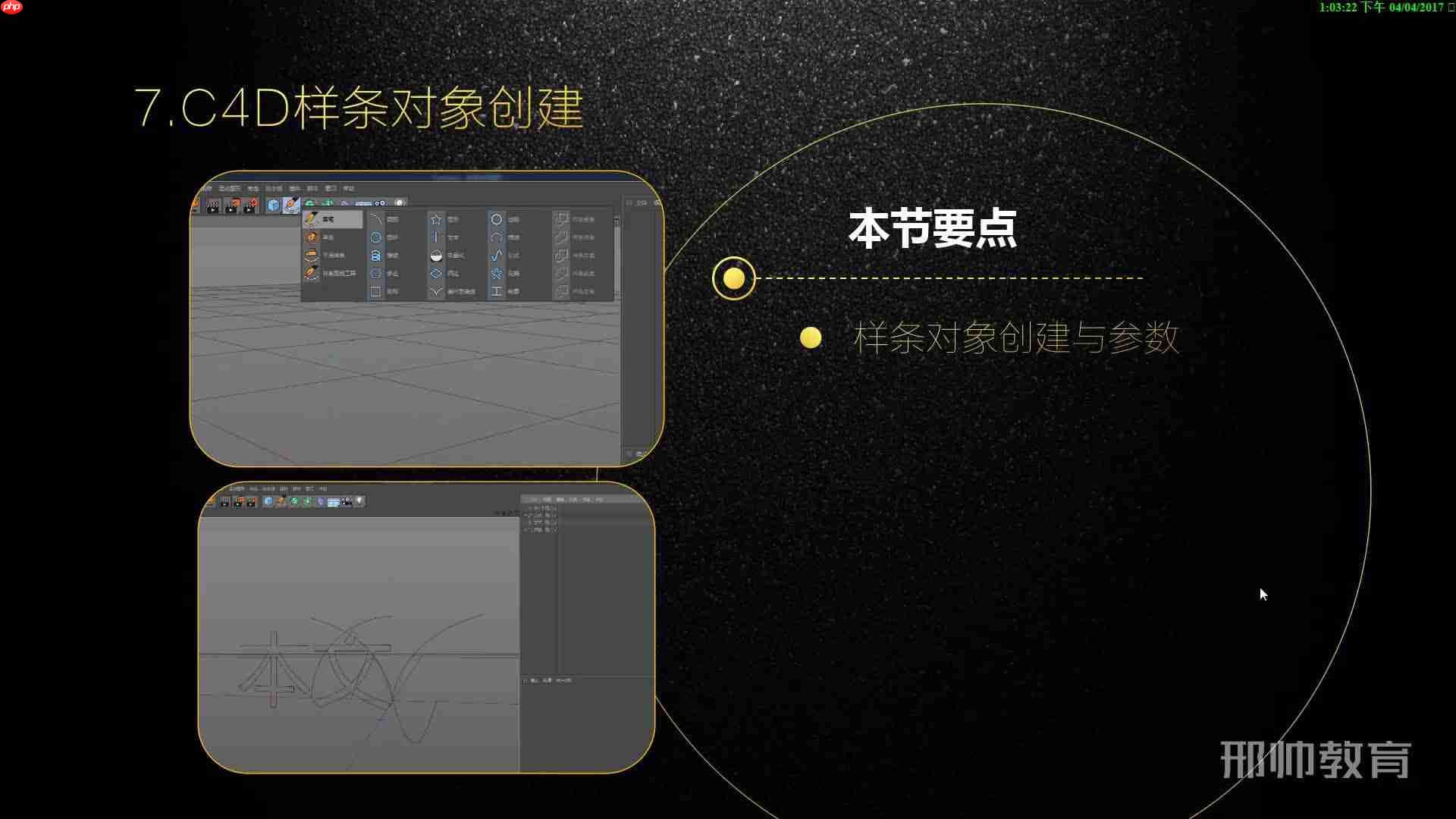
首先,需构建引导线。可在“对象”菜单下点击“样条线”,从中选取适合的类型,例如“直线”“弧形”或“贝塞尔曲线”。完成选择后,在视图中绘制即可生成引导线,它将自动出现在对象管理器中并显示于3D视图内。
绑定物体到引导线
随后,将目标物体与引导线建立关联。选中待驱动的模型,在“运动图形”菜单中启用“路径变形器(Path Deformer)”或添加“样条约束(Spline Constraint)”标签;接着于属性管理器中指定此前创建的引导线为路径源。此时,物体即被绑定至该样条,并能沿其轨迹进行定位与朝向匹配。
调整引导线
引导线本身支持精细化调节。若采用贝塞尔样条,可通过拖拽控制点、调整手柄长度及角度来重塑曲线形态,从而定制复杂运动轨迹。此外,还可通过属性面板修改其分段数、闭合状态、偏移量等参数,以适配不同动画节奏与空间布局需求。
动画设置
借助引导线可快速实现动态路径动画。在时间轴上为物体的位置参数(如“路径位置”或“偏移”)设置关键帧,即可控制其在样条上的行进进度。通过调节关键帧插值方式(如线性、缓入缓出),可赋予运动自然加减速效果;配合时间缩放与起止帧设定,进一步优化整体动画时序与节奏感。
应用场景
引导线广泛应用于多种创作场景:角色动画中可用于规划行走、飞行或攀爬路线;工业可视化中可模拟机械臂、传送带或装配流程;MG动画中常作为文字飞入、粒子流向或UI元素动效的驱动基准;在影视特效中亦能支撑光轨、能量流、魔法轨迹等高表现力视觉设计。
综上所述,深入理解并灵活运用Cinema 4D中的引导线功能,不仅能大幅提升动画制作效率,更能拓展创意表达边界,助力产出更具专业质感与视觉张力的作品。














