





安装Chrome是笔记本首次联网前最基础动作,须从官网下载或App Store安装;macOS需手动授权绕过Gatekeeper;安装前须关闭杀软、确保2GB以上磁盘空间、清理旧版残留。
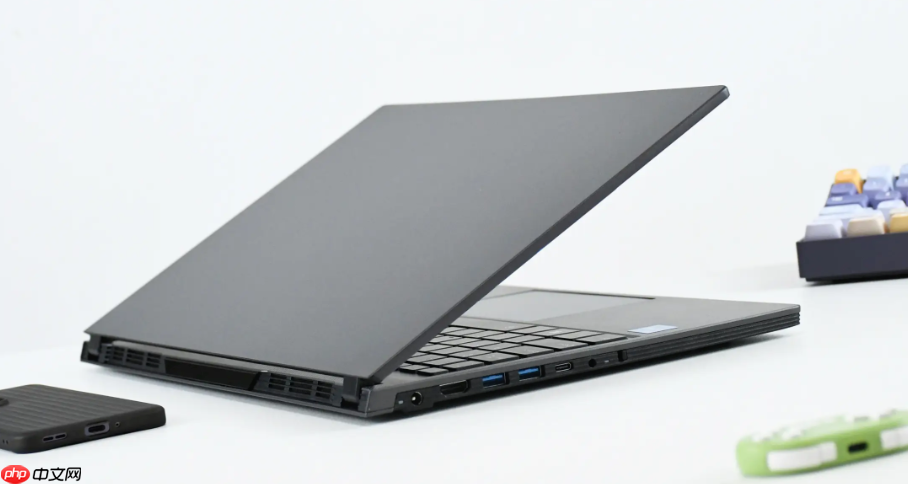
给笔记本电脑安装浏览器是开机后最基础的联网准备动作,必须在首次联网前完成,否则无法访问任何网页、登录账号或下载其他软件。
从官网直接下载安装Chrome
这是最通用、最稳妥的方式,适用于所有Windows和macOS系统,无需第三方平台介入。
打开任意已有浏览器(如Safari、Edge或系统自带浏览器)→ 在地址栏输入 https://www.google.com/chrome → 点击页面上的「下载 Chrome」按钮 → 选择「Mac 版」或「Windows 版」→ 下载完成后,双击安装包(.dmg 或 .exe 文件)→ 按提示拖入应用程序文件夹(macOS)或点击「是」允许系统更改(Windows)→ 安装完毕后,直接在启动台或开始菜单中打开即可使用。
注意:macOS 14及以上系统首次运行Chrome时,可能弹出「已损坏,无法打开」提示。此时需前往「系统设置 → 隐私与安全性」→ 拉到最底部点击「仍要打开」,才能绕过Gatekeeper限制。这一步不可跳过,否则Chrome图标双击无反应。
通过App Store安装Chrome(仅限苹果笔记本)
适合对系统安全机制不熟悉、不想手动处理权限问题的用户,安装过程全自动且后续自动更新。

方法一:点击屏幕左上角「访达」→ 在侧边栏选择「App Store」→ 顶部搜索框输入「Chrome」→ 找到官方发布的「Google Chrome」应用(开发者显示为 Google LLC)→ 点击「获取」→ 输入Apple ID密码或面容ID确认 → 等待下载并自动安装完成。
方法二:若已在 Safari 中打开 Chrome 官网,网页右上角有时会显示「在 Mac 上用 App Store 打开」按钮,点击后可直接跳转至 App Store 对应页面,省去搜索步骤。
解决常见安装失败问题
第一步:关闭所有杀毒软件和安全卫士类程序,包括360、腾讯电脑管家、火绒等。它们常将Chrome安装进程误判为“可疑行为”而拦截,导致进度条卡在99%或直接闪退。
第二步:检查磁盘空间。Chrome安装包本身不大,但安装过程中需临时解压约800MB缓存文件。【C盘或Mac系统盘剩余空间不得少于2GB】,否则安装中途报错退出,且错误提示不明确。
第三步:彻底卸载旧版残留。如果之前装过Chrome但卸载不干净,注册表(Windows)或偏好设置文件(macOS)可能残留冲突项。Windows用户可按 Win+R 输入 regedit → 定位到 HKEY_CURRENT_USER\Software\Google → 删除整个Google项;macOS用户可在访达中按下 Shift+Cmd+G,输入 ~/Library/Application Support/Google/ 和 ~/Library/Preferences/,删除所有含“Chrome”字样的文件夹和plist文件。














