


要让局域网设备识别你的电脑,需将默认主机名改为符合规范的名称(如“LivingRoom-PC”),通过设置应用或PowerShell修改并重启生效,再经hostname、Get-ComputerInfo及网络列表三重验证。
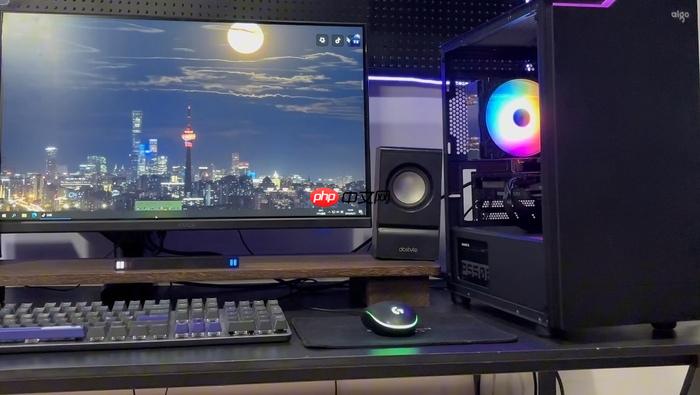
你想让局域网里的其他设备一眼认出你的电脑,而不是在“网络”里看到一串毫无意义的“DESKTOP-ABC1234”,就得把默认主机名改成有意义的标识,比如“LivingRoom-PC”或“Lisa-Laptop”,这一步直接决定你后续共享文件、远程连接、排查网络问题的效率。
通过设置应用快速修改(推荐新手)
这是 Windows 11 最安全、最直观的方式,系统会自动校验名称合法性,不需管理员权限,适合所有用户。
1. 按 Win + I 打开“设置”→点击左侧“系统”→向下滚动并点击“关于”。
2. 在“设备规格”区域找到“设备名称”,点击右侧的“重命名此电脑”按钮。
3. 输入新名称:必须仅含英文字母、数字、连字符(-),【长度不可超过15个字符,且严禁含空格、中文、下划线、点号、冒号、星号等符号】。例如可填“Studio-X1”,但不能填“Studio_X1”或“工作室-PC”。
4. 点击“下一步”,选择“立即重启”或稍后手动重启——【不重启,新名称绝不会生效】。
用 PowerShell 一次性同步改名与工作组(进阶适用)
当你既要改主机名,又要把它加入特定工作组(如“HR-Team”而非默认的 WORKGROUP),PowerShell 是唯一能一步到位的图形界面外方案。
方法一:管理员 PowerShell 执行命令
右键“开始”按钮→选择“Windows Terminal(管理员)”→输入以下命令(将 MyNewPC 和 HR-Team 替换为你的真实目标):
Rename-Computer -NewName "MyNewPC" -WorkGroupName "HR-Team" -Restart
执行后系统将自动重启,无需二次确认。
方法二:若遇权限拦截或策略限制,改用传统 CMD 管理员窗口运行:
wmic computersystem where name="%computername%" call rename name="MyNewPC"
该命令只改主机名,不改工作组;执行后仍需手动重启。
验证新主机名是否真正生效
重启完成后,必须通过两个独立路径交叉验证,缺一不可——因为部分服务可能缓存旧名,仅看某一处容易误判。
① 打开命令提示符(任意权限),输入:hostname → 回车,终端应直接返回你设定的新名称,如 Studio-X1。
② 同时打开 PowerShell,运行:Get-ComputerInfo | Select-Object CsName, OsName → 查看 CsName 字段值是否匹配。
③ 最关键一步:打开“网络”或“此电脑”→“网络”→等待10秒以上,观察左侧“网络”列表中是否已显示新名称。若仍为旧名或随机字符串,说明路由器/其他设备尚未刷新 NetBIOS 缓存,需在其他电脑上执行 nbtstat -R 清除本地缓存,或等待约15分钟自动更新。














