如何为word文档启用加密防护?作为高频使用的办公文档格式,为避免内容被擅自篡改,通常需对文件施加加密措施。以下列举几种切实可行、操作便捷的word文档安全保护方式:
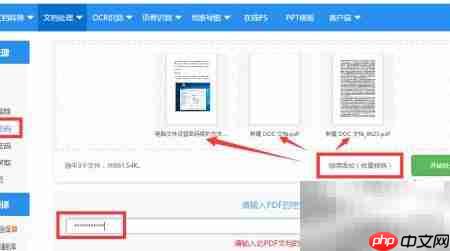
1、 将Word文档导出为PDF格式并附加密码保护,是增强文件安全性的一种实用手段。可借助主流在线转换平台完成该流程——访问对应网页,上传原始文档,设定访问密码后一键生成加密PDF,操作直观高效,有效阻断未授权访问。
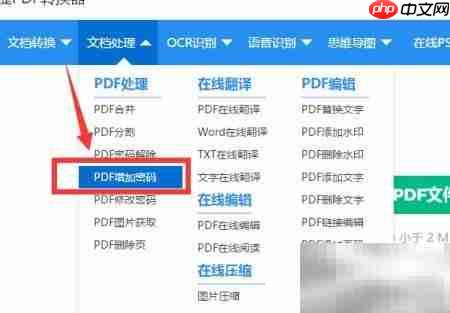
2、 直接调用PDF加密工具:先将Word文件另存或导出为PDF,再进入专业PDF加密页面,上传该文件并配置开启密码与编辑权限密码,即可完成双重加密设置。
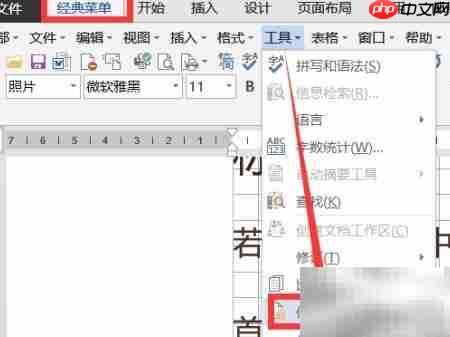
3、 利用Word原生功能实施保护:打开目标文档后,在顶部菜单栏选择【审阅】→【限制编辑】,或通过【文件】→【信息】→【保护文档】路径进入加密设置界面。
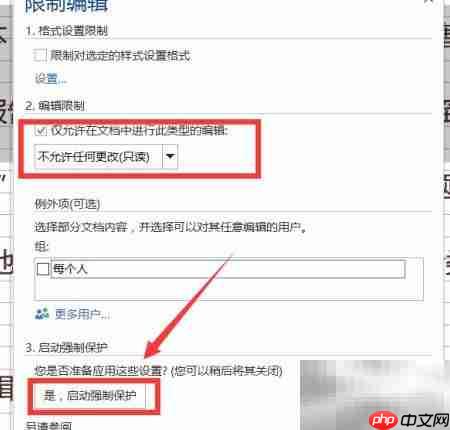
4、 在弹出的“限制编辑”面板中,勾选“仅允许在文档中进行此类型的编辑”,下拉选择“不允许任何更改(只读)”,随后点击右下角【是,启动强制保护】按钮。
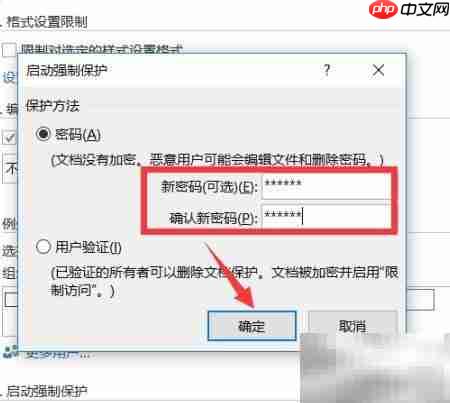
5、 系统随即弹出密码输入框,输入用于解除保护的强密码(建议包含大小写字母、数字及符号,长度不少于8位),再次确认后点击【确定】,即完成文档级加密锁定。
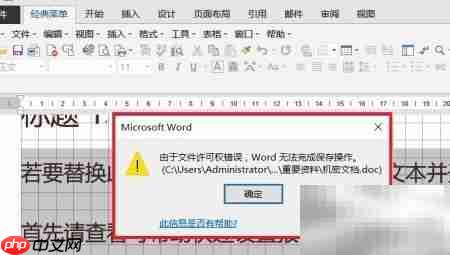
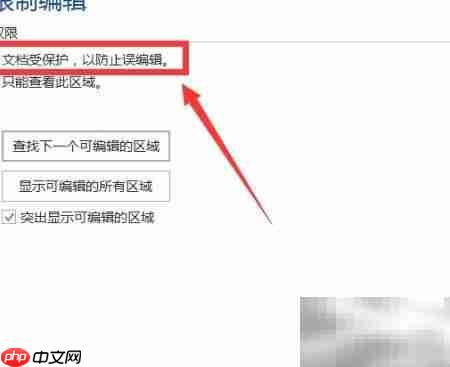
6、 完成设置后,若他人尝试在未获授权情况下修改文档,Word将自动触发权限拦截机制,并显示如下提示框,清晰告知其编辑权限受限,从而实现对文档内容的可靠防护。