





推荐KeyFreeze:下载v1.5中文绿色版,右键管理员运行,按Ctrl+Alt+F立即锁定键盘(鼠标可移不动),再按即解;备用Iwck单文件秒启,点“阻止”或Ctrl+Alt+U切换;系统级可禁用设备管理器中键盘设备。
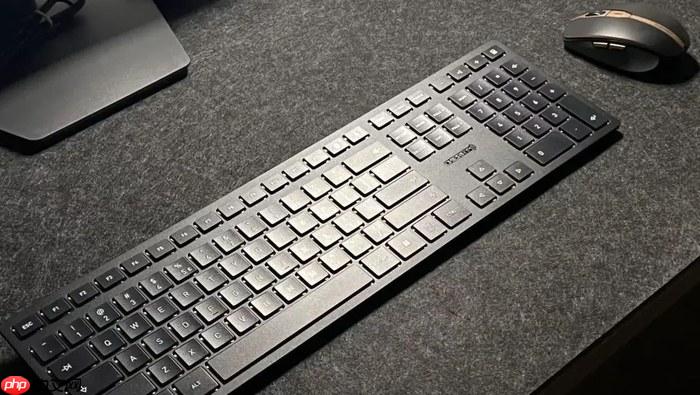
需要在孩子乱按、猫踩键盘或会议中手肘误触时,瞬间切断键盘输入信号,又不想装一堆捆绑软件、改系统设置或触发锁屏中断当前任务——就得装一个真正轻量、免安装、点开即用的防误触键盘锁。
下载并运行KeyFreeze(推荐首选)
第一步:访问可信渠道下载 KeyFreeze v1.5 中文绿色版(文件名通常为 KeyFreeze_x64.exe,体积 0.91MB),解压后【右键→以管理员身份运行】——这一步不可跳过,否则 Win+E、Alt+Tab 等系统热键仍可被触发,防不住孩子切桌面关视频。
第二步:首次启动会弹出 5 秒倒计时提示框,此时立刻按 Ctrl+Alt+F 可跳过倒计时、立即生效;若没来得及按,5 秒后自动锁定——键盘所有按键失灵,鼠标指针仍可移动但无法点击或滚动。
第三步:锁定后任务栏、播放窗口、后台下载全部正常运行,屏幕画面完全不变。解锁只需再按一次 Ctrl+Alt+F,无需输密码、不弹窗、不卡顿。
备用方案:Iwck 纯绿色秒启封禁
方法一:直接下载 Iwck.exe(单文件,约 200KB),保存到桌面或 U 盘,双击运行——界面只有一个【阻止】按钮,点一下,键盘当场静音;再点【退出】或按 Ctrl+Alt+U 即恢复。
方法二:它不写注册表、不驻留进程、不联网、不生成日志,关闭窗口就彻底卸载。适合临时用他人电脑、老人机、或借给孩子爷爷奶奶放动画片时快速部署。
注意:该工具不支持密码保护,也不拦截 Ctrl+Alt+Del,但对“防猫踩”“防小孩乱敲”这类场景已完全够用。
系统级免装替代(仅禁用键盘,保留鼠标)
① 按下 Win+X → 选择“设备管理器” → 展开“键盘”节点。
② 找到名称含 “ACPI” 或 “Standard” 的内置键盘(笔记本用户重点看这一项),右键 → 选择“禁用设备”。
③ 此时外接键盘仍可用,但本机键盘彻底沉默;清洁完毕或孩子看完视频后,右键同一设备 → “启用设备”即可恢复,无需重启。
⚠️该方式对部分品牌笔记本(如联想小新、华为 MateBook)可能无效,因其驱动标识不含“keyboard”字段,禁用后无反应。














